制作图文与公众号文章
几张图片配一段文字,用图文;需要分章节、有正文排版的长文章,用文档,再通过手机预览输出到公众号。
制作一条多图帖子
- 打开项目,在项目页点击图文,或点右侧“内容”的 + 选择图文。也可以在图片素材上右键新建图文。
- 在左侧填写标题、正文和标签。
- 点击添加图片,或把图片直接拖到右侧手机预览里。
- 在手机预览中左右切换,检查图片顺序和配文。
- 选择目标平台,点击发布,在确认框核对平台后提交。
图文使用 1~9 张图片,正文加标签不超过 1000 字。某个平台不能选时,到设置 → 发布打开该平台的开关。
提交后进入发布队列,在左侧发布任务查看每个平台的结果。
写一篇带图片的文章
- 在首页点击写长文,填写标题和正文创建项目;或在已有项目中点击写文档。
- 用工具栏设置标题层级、列表、引用和重点文字。
- 把图片拖进正文,或 ⌘V 粘贴截图,或用插入图片按钮选择本地文件。
- 停止输入后自动保存;重要版本按 ⌘S 保留。
同一份文档可以一直修改,不需要为公众号另外复制一份。公众号文章没有九图和千字限制。
用手机预览排版
在文档顶部点击手机预览,右侧展开公众号排版预览:左边继续写,右边实时看效果。
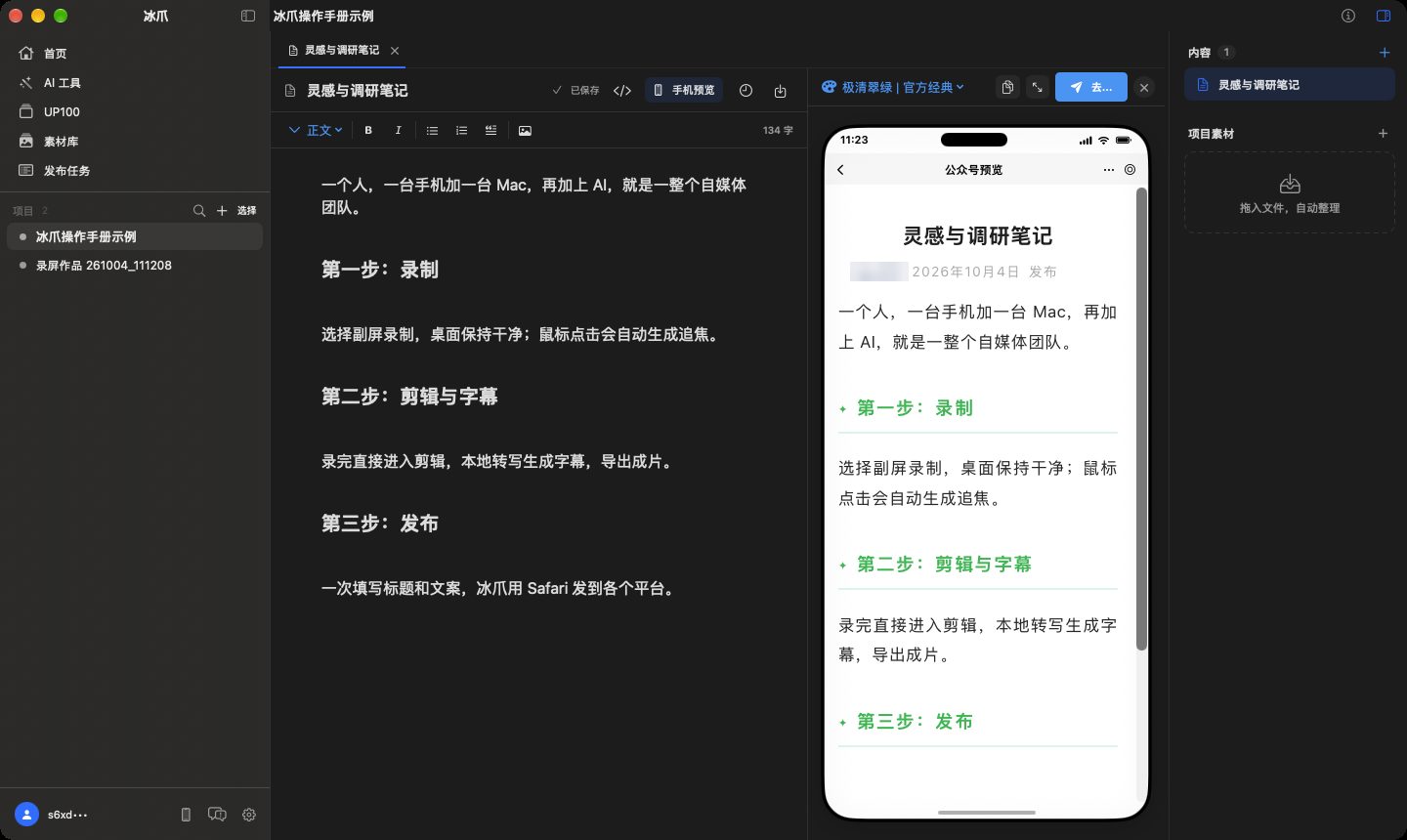
- 在预览顶部选择排版主题,检查标题、段落、引用和图片。
- 改完正文后,再看一遍手机上的换行和图片比例。
- 需要更大的预览时,点击弹出按钮打开独立窗口。
- 点击复制按钮可以复制排版好的富文本,粘贴到其它编辑器。
也可以在首页直接点公众号文章,新建项目并进入公众号排版编辑器。想要新的排版风格,可以让你的 AI 助手生成主题(见交给 AI:模板视频、字幕与文案)。
保存到公众号草稿箱
- 在手机预览顶部点击去发布。
- 检查主题,填写作者、分享摘要(最多 120 字)和原创声明。
- 点击选择封面选一张本地图片,比例不合适时拖动裁切区域。
- 确认预览完整后点击发布。
- 按提示完成公众号登录或选择账号。
- 看到“已保存草稿”后,到公众号后台打开草稿,检查排版、图片、封面和账号,再由你自己群发。
这里的“发布”只写入公众号草稿箱,冰爪不会替你群发。开启全局测试模式时只做测试,草稿箱里不会有文章。
遇到这些情况
| 情况 | 怎么处理 |
|---|---|
| 手机预览按钮不能点 | 先输入正文,等文档加载完成。 |
| 预览缺图或提示素材不可用 | 确认图片在本机可读,重新插入本地图片。 |
| 图文不能发布 | 检查是否至少有一张图片、是否超出字数或图片数,以及是否选了已开启的平台。 |
| 等待扫码或选择公众号 | 回到登录提示完成操作,不要重复提交。 |
| 结果不明 | 先到公众号草稿箱确认是否已经写入,再决定是否重试。 |
多平台图文的登录、测试和失败处理见视频、图文与批量发布。