存储、共享与备份
打开设置 → 存储与维护。这里可以查看本机工作目录、统计空间、清理缓存、连接 NAS 共享库,以及导出诊断包。
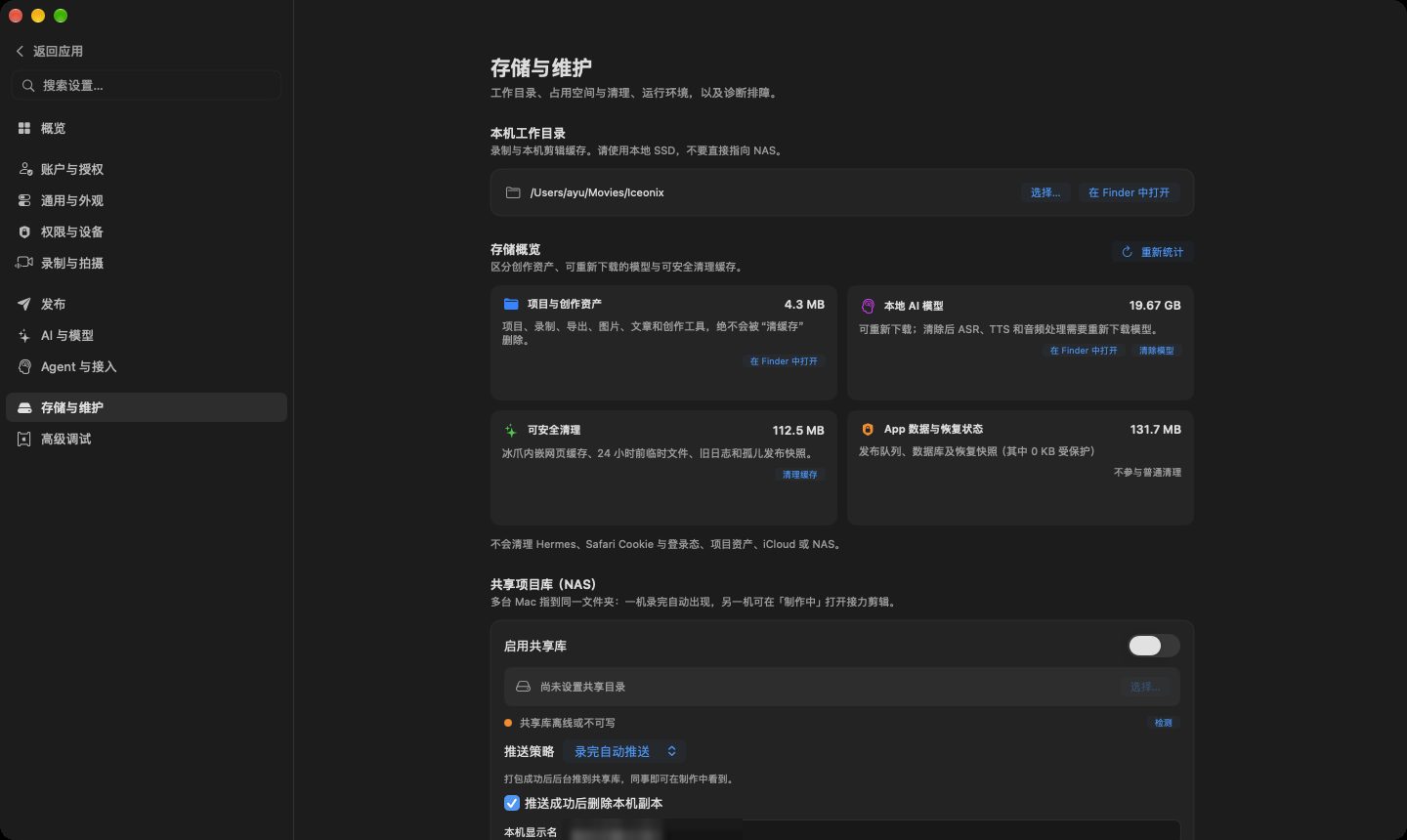
找到项目和创作文件
- 在本机工作目录查看当前路径(默认
~/Movies/Iceonix)。 - 点击在 Finder 中打开。
Projects里是项目,录制包、配音、转写历史、生图结果、文章备份等也都在这个目录下。
备份时请保留完整的项目文件夹(包括文档、素材和 iceonix.json)。只保存成片可以看视频,但无法恢复原来的剪辑工程。
UP100 的手机项目保存在它自己的 iCloud 位置,在冰爪里打开不会复制到工作目录。
更换工作目录
- 先保存工作,等录制、导出和发布任务结束。
- 在本机工作目录点击选择…,选一个本机高速磁盘上的文件夹。
- 回到项目列表检查内容。
切换只是改变读写位置,原有文件不会自动搬过去。需要迁移时先完整复制,再在新位置确认项目能打开。录制和剪辑建议放在本机 SSD;NAS 请用下方的“共享项目库”,不要直接把工作目录设到网络盘。
查看磁盘占用
点击重新统计,等待扫描完成:
| 分类 | 包含什么 | 怎么处理 |
|---|---|---|
| 项目与创作资产 | 项目、录制、导出、图片、文章等 | 在 Finder 整理和备份 |
| 本地 AI 模型 | 已下载的模型 | 不用的模型单独清除,以后可重新下载 |
| 可安全清理 | 网页缓存、旧日志、过期临时文件等 | 点“清理缓存” |
| App 数据与恢复状态 | 发布队列、数据库和恢复快照 | 不参与普通清理 |
清理缓存
- 在可安全清理卡片点击清理缓存,确认。
- 等待完成,点“重新统计”查看释放的空间。
清理缓存不会删除项目、本地模型、Hermes、Safari 登录状态、iCloud 或 NAS 文件。想释放模型占用,在“本地 AI 模型”卡片点“清除模型”并单独确认,或到设置 → AI 与模型 → 本地模型逐个卸载。
连接 NAS 共享项目库
需要在多台 Mac 之间接力制作时:
- 先在 Finder 连接 NAS 或局域网共享文件夹。
- 在共享项目库(NAS)打开启用共享库。
- 点击选择…选定共享目录,点击刷新确认在线。
- 填写好认的本机显示名,选择推送策略(如“录完自动推送”)。
- 在另一台 Mac 设置同一个共享目录,检查项目列表里是否出现共享项目。
共享库用于复制、检出和回推,不支持多人同时编辑同一时间线。开始编辑前确认项目锁,结束后确认回推成功再交给另一台 Mac。“推送成功后删除本机副本”请在确认共享文件完整后再开启。
运行环境
运行环境显示冰爪需要的 FFmpeg 与 yt-dlp。缺失时点击安装即可联网下载。冰爪不再代装 Claude Code、Codex、Hermes 等第三方工具。
导出诊断包
- 在诊断与支持点击导出诊断包…。
- 选择保存位置,导出后 Finder 会选中 ZIP 文件。
诊断包包含运行日志、系统崩溃报告和环境信息。发给支持时,请同时说明冰爪版本、发生时间、最后做了什么、涉及的平台或任务、错误文字。不需要附带密码、Cookie 或私密素材。
高级与卸载
页面底部的高级默认收起,包括:
- 测试发布:选一个本地视频,生成测试任务走一遍完整发布链路,用来排查问题。
- Obsidian 外部编辑器:检查、安装或打开 Obsidian。不装也能在冰爪里写文稿;同一份文档不要在两个编辑器里同时修改。
最底部是卸载与重置的分项说明,操作前请先备份项目。
备份整个项目
- 保存编辑内容,等任务结束。
- 用“在 Finder 中打开”找到项目文件夹,整个复制到另一块磁盘或纳入系统备份。
- NAS 项目先确认回推完成;iCloud 项目先等素材全部下载到本机。
- 抽查副本中的视频、文稿和素材能否打开。
哪些操作会联网?
下载模型、登录、软件更新、平台发布,以及使用 Gemini、ElevenLabs 等云端服务时需要网络。本地录制、剪辑和已下载的本地模型可以离线使用。平台登录状态保存在本机 Safari 或微信里,冰爪账号服务拿不到你的项目。
常见问题
清缓存会丢项目吗? 不会。删除项目、清除模型和卸载是不同的操作,都需要单独确认。
删除项目会删掉平台上的作品吗? 不会。
共享库离线怎么办? 在 Finder 重新连接 NAS,回到设置点刷新。确认回推成功前保留本机副本。