创建与管理项目
一个项目对应一个创作主题,比如“一次产品演示”或“一篇旅行分享”。口播稿、文章、图片、视频工程和成片都放在同一个项目里。创建项目、写稿和导入素材都不需要连接 AI 助手。
新建项目
在首页“开始创作”选择一种方式:
| 入口 | 会发生什么 |
|---|---|
| 新建项目 | 创建空白项目并打开 |
| 录屏 | 创建项目并直接进入录制设置 |
| 导入素材 | 选择已有的视频或图片,创建项目 |
| 写长文 | 填写标题和正文,创建带文档的项目 |
| 公众号文章 | 创建项目并直接进入公众号排版编辑 |
也可以点击项目列表标题旁的 +,直接创建并打开一个空白项目。
认识项目页
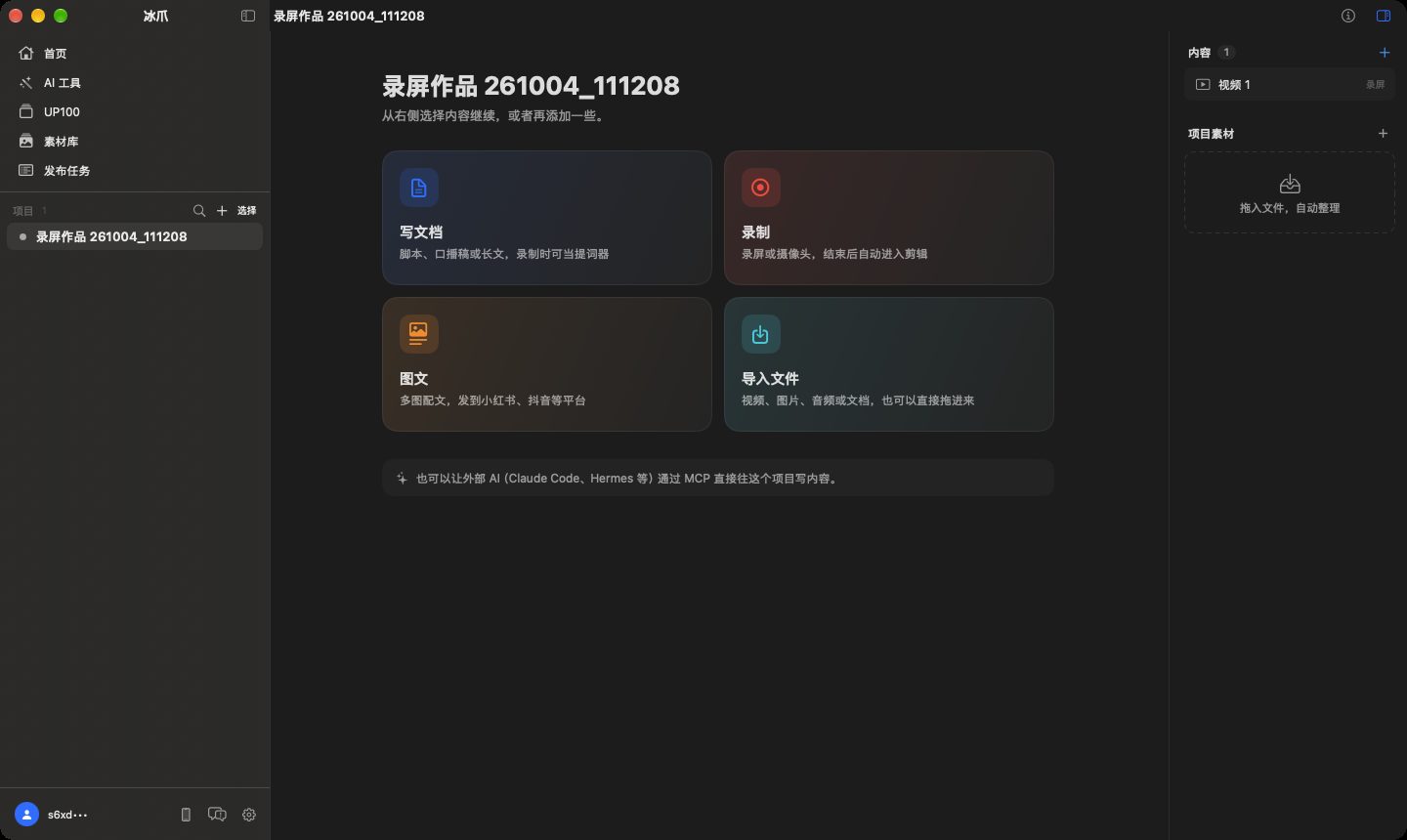
- 中间:没有打开内容时显示四张卡片——写文档、录制、图文、导入文件。打开文档或视频后,这里就是编辑区。
- 右侧“内容”:项目里的文档、图文和视频工程。点右上角 + 新建。
- 右侧“项目素材”:图片、音频、PDF 等参考文件。把文件直接拖进来即可。
- 右上角 ⓘ:项目概览,可以修改项目名称和简介。
| 想做什么 | 选哪张卡片 | 完成后在哪里 |
|---|---|---|
| 写口播稿、文章、笔记 | 写文档 | 右侧“内容” |
| 多张图片配一段文字 | 图文 | 右侧“内容” |
| 录屏、摄像头口播、手机录屏 | 录制 | 右侧“内容”中的视频 |
| 使用已有的视频或文件 | 导入文件 | 视频进入“内容”,其它文件进入“项目素材” |
一次拖入多个视频时,每个视频各自建立一个视频工程;图片、音频和文档进入项目素材。
写稿、保存与找回历史
- 打开一份文档,填写标题和正文。工具栏可以设置标题层级、加粗、斜体、列表、引用和插入图片。
- 停止输入后自动保存,顶部显示“已保存”。
- 重要版本按 ⌘S,建立一个手动历史版本。
- 想找回旧内容时,点击顶部的历史按钮,选择版本预览后确认恢复。恢复前会先保存当前内容。
截图可以直接 ⌘V 粘贴进正文。习惯 Markdown 的用户可以点顶部的 </> 切换到源码模式,两种方式编辑的是同一份文稿。
成片版本
视频导出到项目后,右侧对应视频下会出现 成片 v1、成片 v2…。点击某个版本可以在 App 内预览这一版。再次导出会增加一个新版本,原来的版本保留。发布前请确认选中的是正确版本。
项目列表
项目按最近一次实际操作排序(编辑、录制、导出、发布都算)。录制、导出或发布进行中时,项目名下会临时显示进度;完成后自动收起。
右键项目可以重命名、在 Finder 中显示或删除。删除项目会把项目文件夹移到废纸篓,不会撤回已经发布到平台上的作品。
让 AI 助手帮你写
项目页底部提示“也可以让外部 AI 通过 MCP 直接往这个项目写内容”。连接 AI 助手后,可以对它说“读取我最近的冰爪项目,帮我写一份 60 秒口播稿,保存为新文档”,写好的文档会直接出现在右侧“内容”里。连接方法见连接 AI 助手与使用技能。
遇到这些情况
| 情况 | 怎么处理 |
|---|---|
| 右侧内容栏不见了 | 点窗口右上角的侧栏按钮重新展开,或把窗口拉宽。 |
| 文稿提示保存冲突 | 先复制尚未保存的文字,再按提示重新加载,避免覆盖另一处刚写入的内容。 |
| 导入的成片没有追焦、光标等录屏效果 | 普通视频文件没有录制时的鼠标和分轨数据,这些效果只能用于冰爪自己录制的工程。 |
下一步:录制与导出视频,或制作图文与公众号文章。