视频、图文与批量发布
从左侧发布任务进入队列中心,点右上角手动发布进入发布工作区。可以发一条视频、一组图片,也可以一次导入多条内容逐条检查后提交。
项目里导出的成片,也可以直接在视频工程里进入发布,流程相同。
1. 开启平台并登录
- 打开设置 → 发布;也可以在发布任务页点击平台账号与设置。
- 打开目标平台卡片右上角的开关。关闭的平台不会参与发布。
- 点击卡片底部的检查登录,冰爪会在 Safari 中打开平台确认登录状态。
- 显示需要登录时,按 Safari 或微信中的提示扫码或验证。
- 回到冰爪,确认卡片显示“可用”和当前账号。
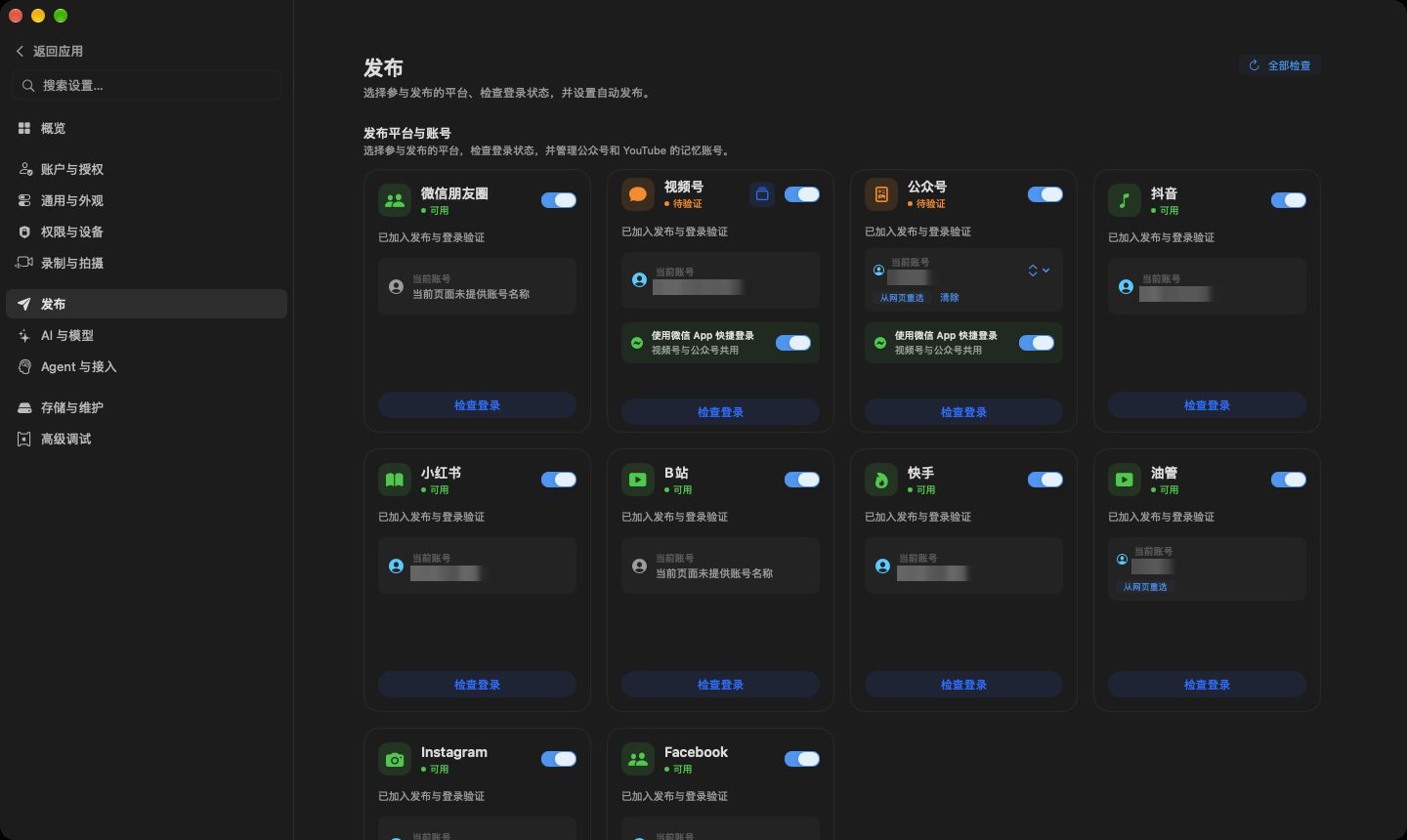
冰爪不会为了检查登录在后台自动打开 Safari;需要时手动检查,或在发布时自动发现掉登录。掉登录时会收到 Mac 系统通知,扫码登录后,卡在“等待登录”的任务会自动继续。
视频号和公众号卡片上的“使用微信 App 快捷登录”默认开启,会先借助本机微信登录;关闭后改用网页扫码。朋友圈使用本机微信,其余平台使用 Safari。
2. 添加一条视频或一组图片
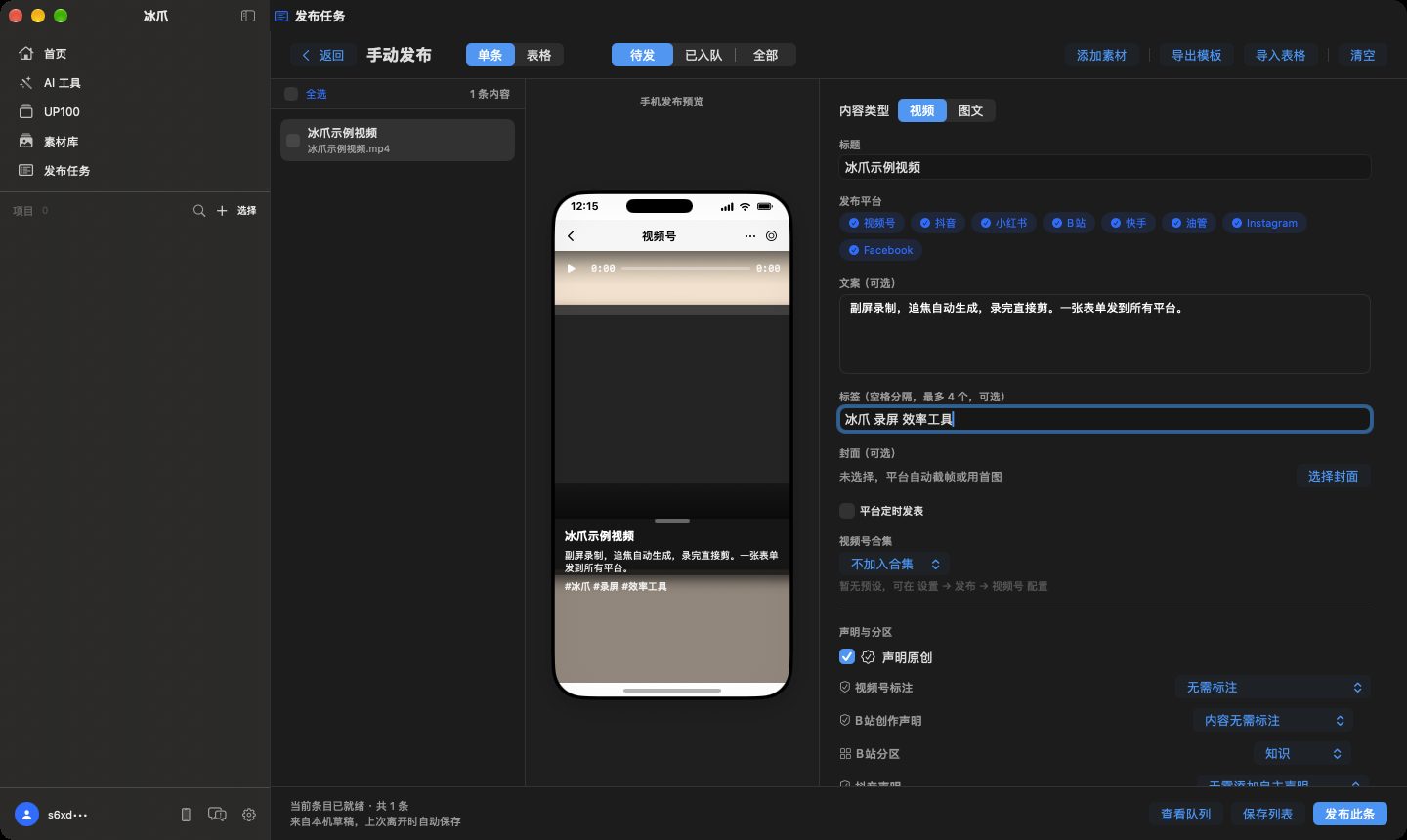
- 进入发布任务 → 手动发布。
- 点击右上角添加素材选择视频或图片,也可以直接拖到列表或手机预览区。
- 一条视频是一条待发内容;一组图文选择 1~9 张图片。
- 在左侧选中这一条,用顶部单条视图打开编辑表单。
- 在手机预览里检查画面、图片顺序和文案。
| 内容 | 可选平台 |
|---|---|
| 视频 | 视频号、抖音、小红书、B站、快手、YouTube、Instagram、Facebook |
| 图文 | 视频号、朋友圈、抖音、小红书、B站、快手、公众号贴图、Instagram、Facebook |
| 公众号长文章 | 从文档的手机预览发布,保存到草稿箱 |
Instagram 和 Facebook 是 0.10 新增的平台,目前处于测试阶段,第一次使用请先用测试模式检查。公众号贴图和长文章都只保存草稿,群发需要你在公众号后台完成。
3. 填写发布信息
- 填写标题,勾选至少一个已开启的平台。
- 填写文案;标签用空格分隔,最多 4 个。
- 需要封面时点击选择封面。
- 检查原创、内容声明、B站分区等字段,按作品真实情况填写。
- 视频号视频需要加入合集时,从视频号合集选择预设。
- 再核对一遍手机预览、账号和平台。
完成后: 底部显示当前条目已就绪。发布按钮不能点时,按提示补齐素材、标题、平台或修正定时。
保存列表会保留待发草稿,下次打开继续;离开页面时也会自动保存。保存列表不会提交到平台。
4. 先测试,再正式发布
第一次在某个平台发布时,先测试一次:
- 打开设置 → 发布,在平台卡片下方打开全局测试模式。
- 回到手动发布,用一条短素材、一个平台提交。
- 点击查看队列,查看执行状态和 Safari 中平台页面的填写结果。
测试模式会登录、上传和填写,但不点最终的发布按钮。开启时界面顶部会提示“全局测试模式已开启”。
准备正式发布时,关闭全局测试模式,回到待发条目核对后点击发布此条。
完成后: 页面提示已加入发布队列。“入队成功”只表示任务交给了冰爪,平台是否发布成功要看队列里的结果。
5. 批量导入并发布
- 点击添加素材选择多个视频,或选一个批量文件夹。
- 文件夹根目录下每个视频各成一条;每个图片子文件夹各成一条图文(子文件夹里的
cover.jpg自动当封面)。 - 切换到顶部表格视图,逐行填写标题、文案、标签、平台和定时。
- 勾选要发布的行,检查底部“已选”和“就绪”数量。
- 点击批量发布,在确认框点“加入发布队列”。
一次最多 30 条,更多请分批。已有表格文案时,先点导出模板,按模板填好 UTF-8 CSV 或 Markdown 表,再点导入表格回填。
已提交的内容在“已入队”筛选里查看。“再次发布”会生成新任务,可能导致平台上重复出现;失败任务请优先用队列里的“重试”。
6. 设置平台定时发表
想现在上传、到点由平台发表:
- 在单条编辑表单打开平台定时发表。
- 选择时间。按北京时间,至少 3 小时后,最远 7 天内。
- 提交任务,等队列完成上传和定时设置。
- 到平台后台核对定时列表。
平台定时目前支持视频号、抖音、小红书、B站和 YouTube。选了不支持的平台时,取消这些平台或关闭定时。
这里的定时是立即上传、交给平台到点发表,Mac 之后不用开着。如果想等到未来某个时间才开始上传,可以让你的 AI 助手到时再调用冰爪,那时需要 Mac 解锁、冰爪在运行。
7. 查看状态与处理异常
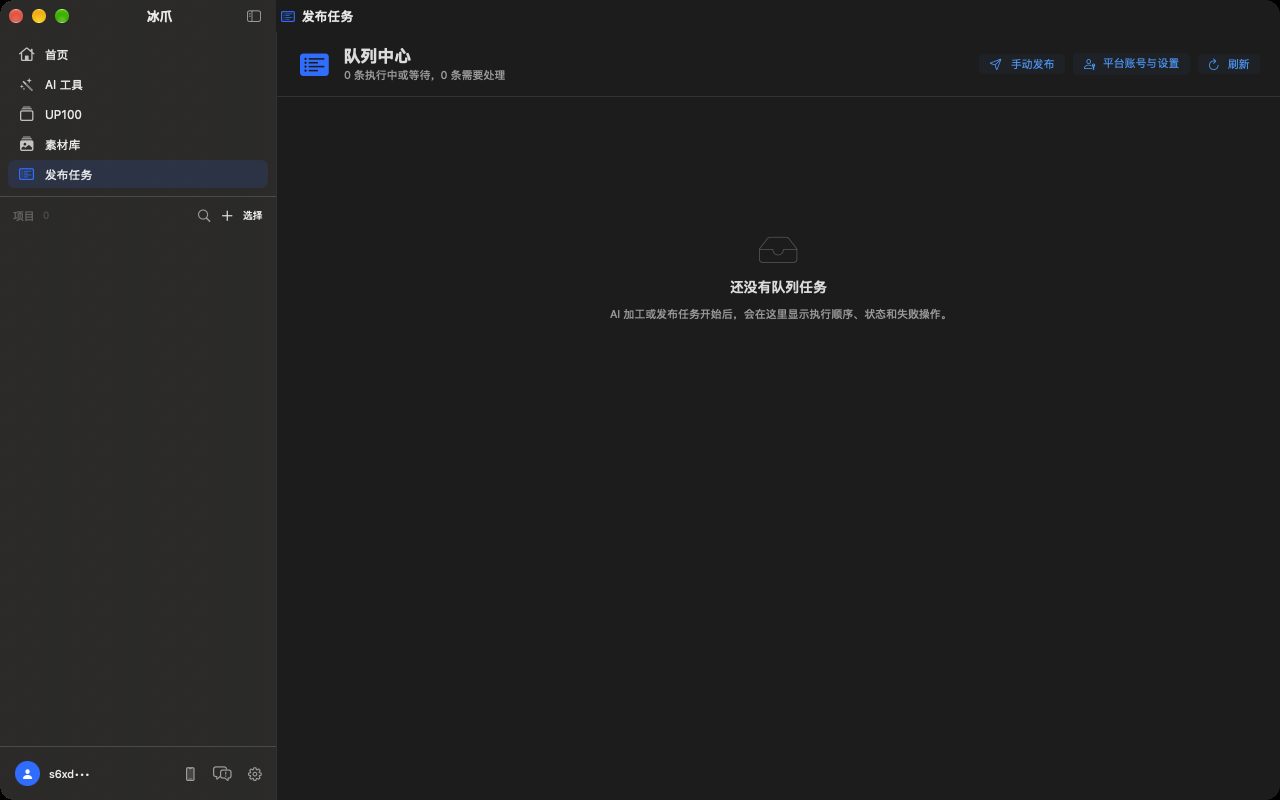
点击左侧发布任务进入队列中心。需要处理的任务排在最前,然后是进行中和最近完成。
发布过程中显示“第 n/4 步 · 准备中 / 上传中 / 填写中 / 提交中”。有的平台会从第 1 步直接跳到第 3 步,属于正常情况。发布浮窗上可以暂停:当前平台会做完,下一个平台开始前停下。
| 任务状态 | 接下来怎么做 |
|---|---|
| 等待确认 | 核对内容后点“确认执行” |
| 排队中 | 等待;需要提前时选“移到最前” |
| 已暂停 | 准备好后点“继续” |
| 执行中 | 等待完成,不要同时操作 Safari 中正在执行的页面 |
| 等待登录 | 按通知扫码登录,任务会自动继续 |
| 部分成功 / 失败 / 已阻塞 | 先解决提示的问题,再点“重试” |
| 需要检查 | 先去平台确认实际结果,再处理核验 |
| 等待前序核验 | 先处理同一作品前面的“需要检查”任务 |
| 已完成 / 已取消 | 可以查看项目,或移除记录 |
“重试”只处理没成功的平台,已成功的平台不会重复发。
任务显示“需要检查”
发布在最后提交附近中断时,平台可能已经收到了内容。为避免重复发布:
- 先到对应平台后台查看内容是否已发布、审核中或已定时。
- 回到冰爪,在任务上点击处理核验结果。
- 平台确实已收到:选已检查,平台确实已发布。
- 确认没有完成:选已检查,重试未完成平台。
- 不打算继续:核验后选放弃并移除。
再次发布已经完成的内容
在完成的任务上点击重新发布,勾选这次要再发的平台,确认素材仍在后点击重发所选平台,也可以先勾选“仅预演”。原来的记录会保留,旧的定时不会沿用。
失败恢复用“重试”;只有想把已经成功的内容再发一次时才用“重新发布”。
常见问题
某个平台是灰色的? 到设置 → 发布打开该平台的开关,并确认当前内容类型支持它。
显示完成,平台上却没有? 检查是否开着全局测试模式;公众号内容到草稿箱查看;定时内容到平台的定时列表查看。
可以锁屏或退出冰爪吗? 冰爪正在上传和操作平台时,请保持 Mac 解锁、冰爪运行。平台已经接受的定时发表由平台负责执行。
平台专属字段(声明、分区、合集、公众号属性、朋友圈、首评建议)见核对平台账号、声明与发布结果。