录制与导出视频
在首页点击录屏,或在项目页点击录制,都会进入录制设置。录制、续录和剪辑都在同一个视频工程里完成,不需要切换模式。
选择画面来源
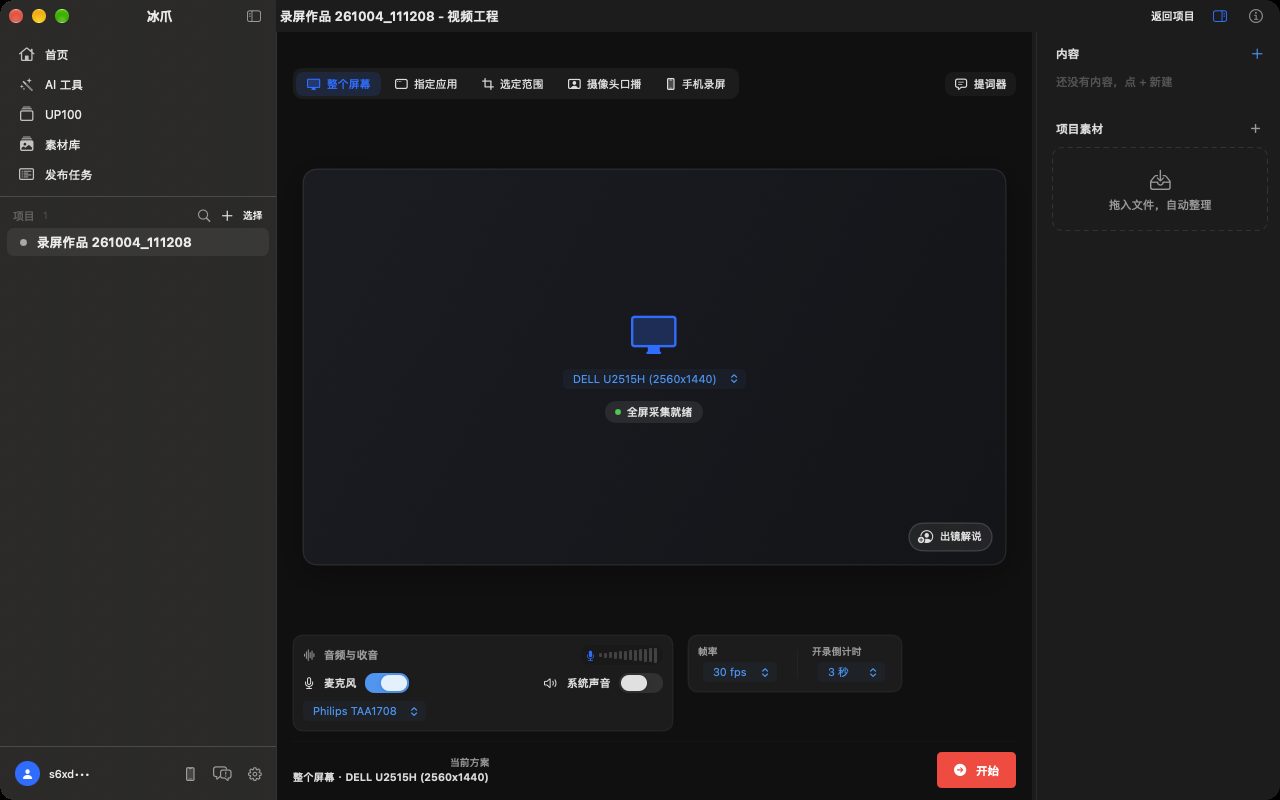
录制设置顶部有五种来源:
| 来源 | 适合的内容 | 开始前确认 |
|---|---|---|
| 整个屏幕 | 桌面教学、跨应用演示 | 在中间的下拉框里选对显示器 |
| 指定应用 | 只演示一个 App | 在应用列表中选中目标应用 |
| 选定范围 | 固定区域的操作演示 | 框选区域并检查边界 |
| 摄像头口播 | 面对镜头讲解 | 选对摄像头,检查构图 |
| 手机录屏 | iPhone / iPad 演示 | 用 USB 连接设备,并在设备上点“信任” |
推荐:用副屏录制,画面更干净
如果你有两块显示器,建议把要演示的窗口放到副屏,冰爪和其它杂物留在主屏:
- 选择整个屏幕。
- 点击中间的显示器下拉框,选择副屏(例如“DELL U2515H (2560x1440)”)。
- 确认下方显示“全屏采集就绪”,底部“当前方案”也显示这块屏幕。
- 把要演示的 App 拖到副屏,关掉副屏上不需要出现的窗口和通知。
这样录制时你在主屏操作冰爪,副屏画面里不会出现冰爪的窗口、录制控制条和其它无关内容。如果之前保存的显示器拔掉了,下拉框会显示“未连接”,重新选择一块即可。
设置声音、帧率和倒计时
画面下方有三组设置:
- 音频与收音:打开麦克风并选择设备,讲话时右上角电平会跳动;需要录电脑播放的声音时打开“系统声音”。
- 帧率:30 fps 适合大多数教程;画面动作多时选 60 fps。
- 开录倒计时:点“开始”后倒数的秒数。
三种屏幕来源可以点画面右下角的出镜解说,同时录制摄像头画中画。摄像头会单独保存成一条轨道,剪辑时还能调整位置和形状。
开始与停止录制
- 检查画面来源、麦克风和帧率,点击右下角开始,进入录制工作区。
- 点击画面下方红色的录制按钮,等待倒计时结束后开始录制。
- 在副屏完成演示。
- 回到冰爪点击停止录制。
- 片段整理好后,自动出现在下方时间线上。
需要补录时再点录制,新片段会接在同一条时间线后面。第一段录完后,这个视频的来源就固定了:可以在“录制设置”里调整同一来源的设备和参数;想从录屏改为手机录屏等其它来源,请新建一个视频。
使用提词器
提词器有两种用法:
- 录制时:点击录制设置右上角的提词器,打开悬浮提词小窗。项目里的口播稿会自动载入;有多份时需要选一份。也可以在右侧内容栏右键某份文档选择开拍,直接带着这份稿子开录。
- 不录制,只念稿:在首页“小工具”点提词器,或按 ⌘K 搜索“提词器”。
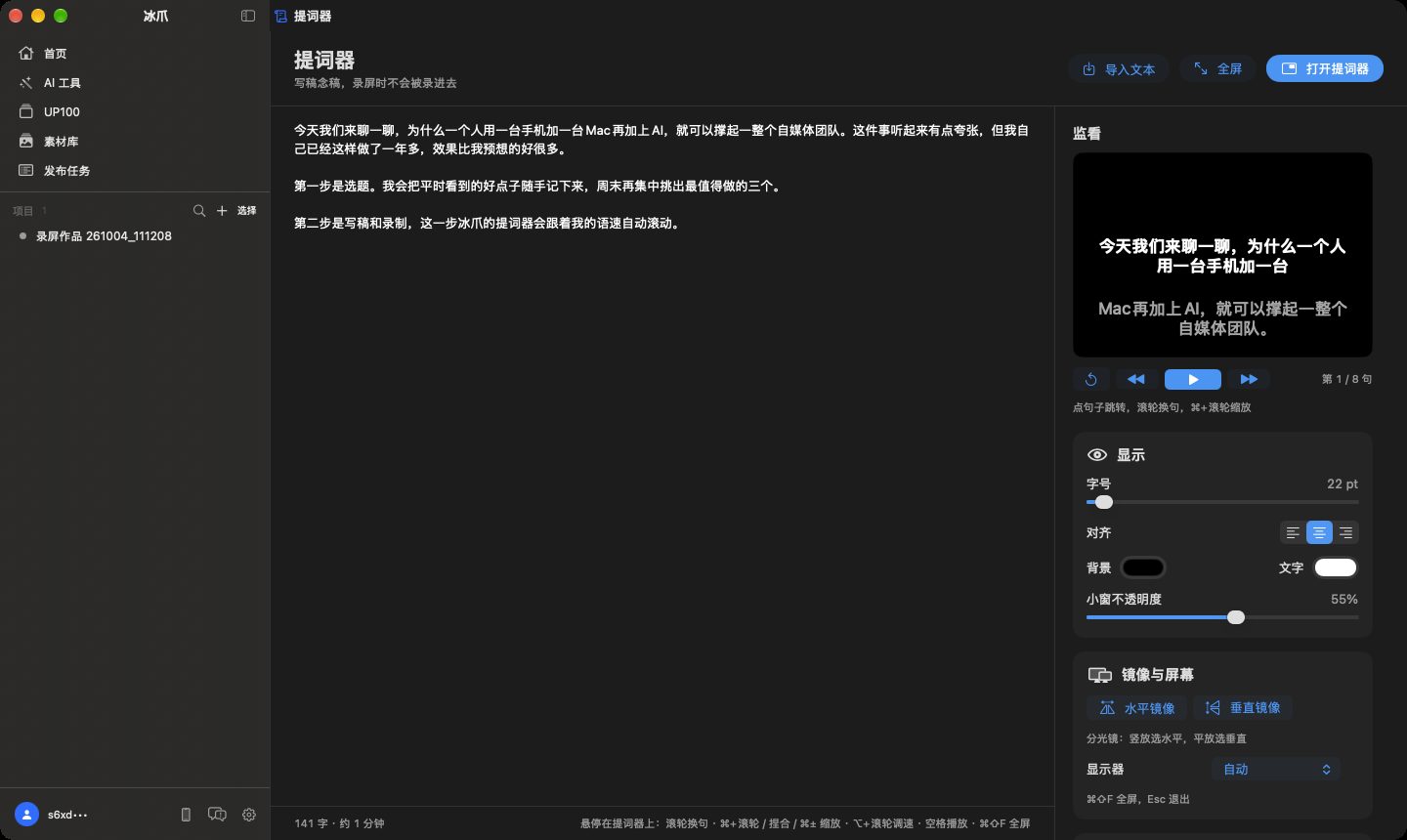
- 在左侧写稿,或点导入文本。
- 在右侧“显示”里调整字号、对齐、背景和文字颜色。
- 点击打开提词器显示悬浮小窗,或点全屏铺满另一块屏幕(⌘⇧F,Esc 退出)。
- 按空格播放或暂停,↑↓ 换句,也可以直接点某一句跳过去。
开启语音跟随后,提词器会跟着你的语速自动滚动,需要先在“权限与设备”授权语音识别和麦克风。使用分光镜提词器时,在“镜像与屏幕”打开水平镜像(竖放)或垂直镜像(平放)。
录制时用画板标注
- 在录制工作区点击画板,打开绘图层和悬浮控制条。
- 切换到画笔,在屏幕上圈出要强调的位置。
- 需要继续操作电脑时,切回电脑操作,鼠标就能穿过绘图层。
- 需要讲解底板时,可以切换透明画板或白板。
画笔模式会接管鼠标;点不到下面的 App 或冰爪按钮时,先在画板上点一下再按 Esc,或在控制条上切回“电脑操作”。离开录制页时,录制页里打开的画板会一起关闭。
不录制,单独用屏幕画板
讲解、开会或直播时,也可以单独打开画板:
- 在首页“小工具”点屏幕画板,或按 ⌘K 搜索“屏幕画板”。
- 画板铺满当前屏幕,默认是画笔模式,直接圈画。
- 屏幕右侧的控制条只有画板相关按钮:关闭、画笔 / 电脑操作、透明画板 / 白板、清空。
- 用完点关闭。
单独打开的画板不会因为切换页面而关闭,进入录制页后控制条会换成完整的录制控制条,画板继续保留,可以直接录进画面。
剪掉多余片段
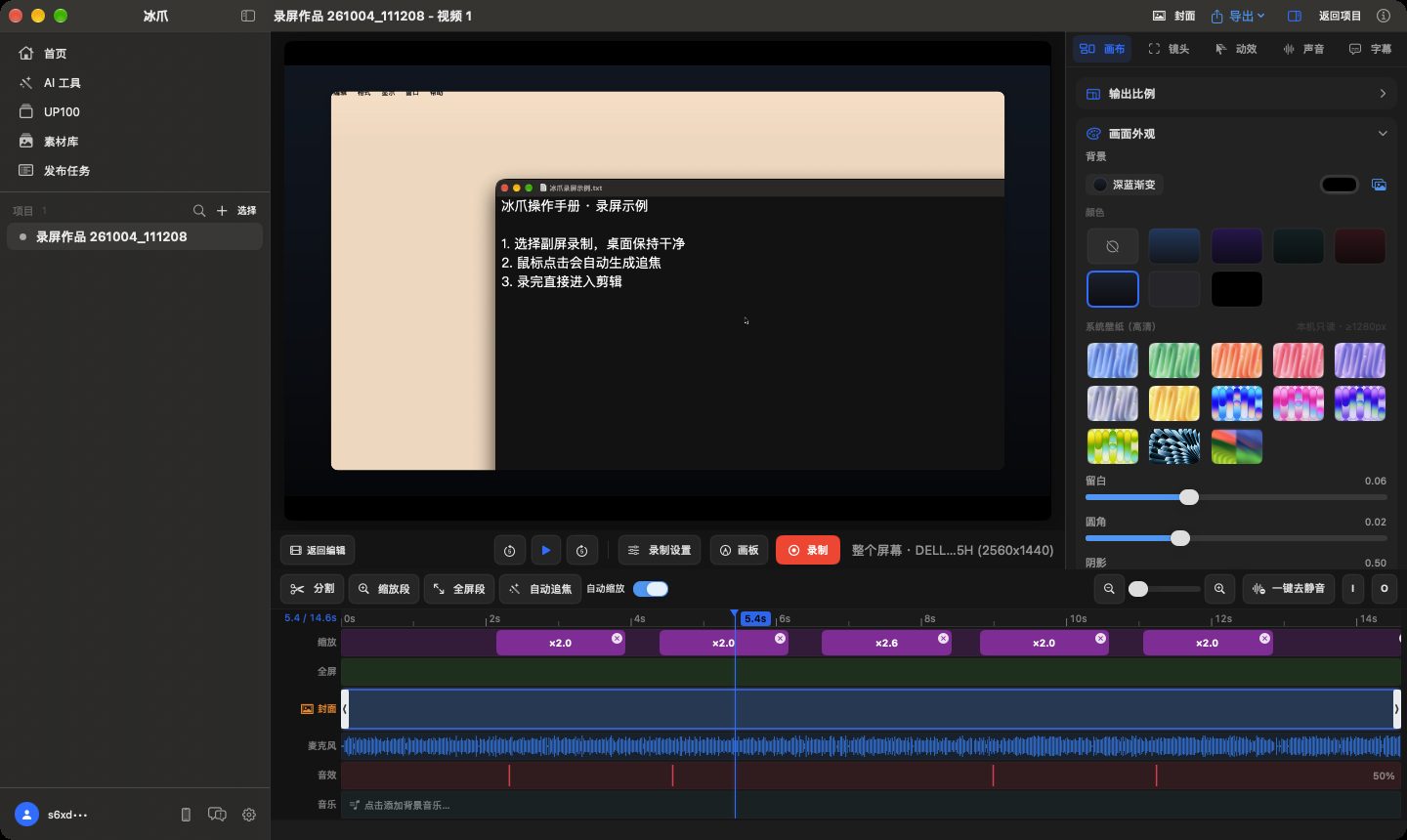
- 在时间线上移动播放头,按空格播放或暂停。
- 把播放头放到要剪掉的起点,点击分割(或按 B);在结束位置再分割一次。
- 选中中间不要的片段,删除它。
- 播放接缝两侧,确认声音和画面自然。误删可以按 ⌘Z 撤销。
用 I / O 可以设置整片的入点和出点。时间线右上角的放大镜按钮或 ⌘+ / ⌘- 调整显示范围。一键去静音会自动删掉停顿,详见处理声音、停顿与剪辑交接。
右侧检查器分为画布、镜头、动效、声音、字幕五页。建议先剪好片段,再调画面效果,最后做字幕。
添加字幕
- 打开右侧字幕。
- 点击生成,选择:
- 转写原素材(用于剪辑):先把整段录音转成文字,方便对照文字剪辑;
- 生成最终字幕(按当前剪辑):按剪好的版本生成成片字幕。
- 按段播放并校对,重点检查人名、产品名和数字。
- 点击字幕设置(齿轮),选择是否把字幕烧录进视频;“…”菜单可以导出 SRT。
转写默认使用本地 Qwen3 模型(第一次需要下载),也可以在设置中改用苹果系统识别或 Gemini 云端。剪完片段后如果提示字幕过期,重新生成最终字幕再导出。详见精修转写与剪后字幕。
设计封面
- 点击右上角封面。
- 导入本地图片,或拖动时间线找到合适画面,点击使用当前帧。
- 添加文字,调整位置、比例和样式。
- 点击保存封面;取消会放弃这次修改。
希望把封面放在成片开头时,打开“导出时烧录”并设置时长。
导出成片
- 点击右上角导出。
- 选择保存到当前项目,生成新的成片版本;需要另存一份文件时选保存到其他位置…。
- 等待底部进度完成,点返回项目,在右侧内容栏找到新的成片 vN。
- 播放检查画面、声音、字幕和封面,再去发布。
导出完成不等于已经发布,发布见视频、图文与批量发布。
冰爪录制的工程,在右上角还会显示 FCP 剪辑和达芬奇按钮,可以把时间线交给 Final Cut Pro 或 DaVinci Resolve 继续精剪。外部软件里的修改不会自动回写冰爪。
不能开始或不能导出时
| 情况 | 怎么处理 |
|---|---|
| 显示器显示“未连接” | 之前保存的显示器不在了,在下拉框重新选择一块。 |
| “开始”按钮不可点或提示检查录制设置 | 重新选择可用的显示器、应用、摄像头或麦克风;麦克风没有设备时可以先关闭麦克风。 |
| 缺少录屏、麦克风或摄像头权限 | 到设置 → 权限与设备授权,录屏权限改动后重启冰爪。 |
| 手机没有画面 | 检查 USB 连接、设备是否解锁并已信任这台 Mac。 |
| 停止后暂时不能编辑 | 等片段整理完成,期间不要退出 App。 |
| 导出提示字幕过期 | 重新生成最终字幕后再导出。 |
第一次正式录制前,建议先录十秒样片,完整走一遍播放和导出。