调整画布、追焦与演示动效
打开一个冰爪录制的视频工程,右侧检查器有画布、镜头、动效、声音、字幕五页。窗口较窄时,这一排会只显示图标。追焦、光标和快捷键叠层依赖录制时记录的鼠标和键盘数据,普通导入的视频文件没有这些效果。
改成横屏、竖屏或方屏
- 打开画布 → 输出比例。
- 选择原始横屏、竖屏 9:16 或方形 1:1。
- 检查预览的左右边缘、人物和屏幕上的关键文字。
- 播放有追焦移动的片段,确认内容始终看得清。
竖屏时追焦会自动跟着鼠标重新构图。改比例后仍要逐段检查,不能只看比例名称。
设置背景、留白、圆角和阴影
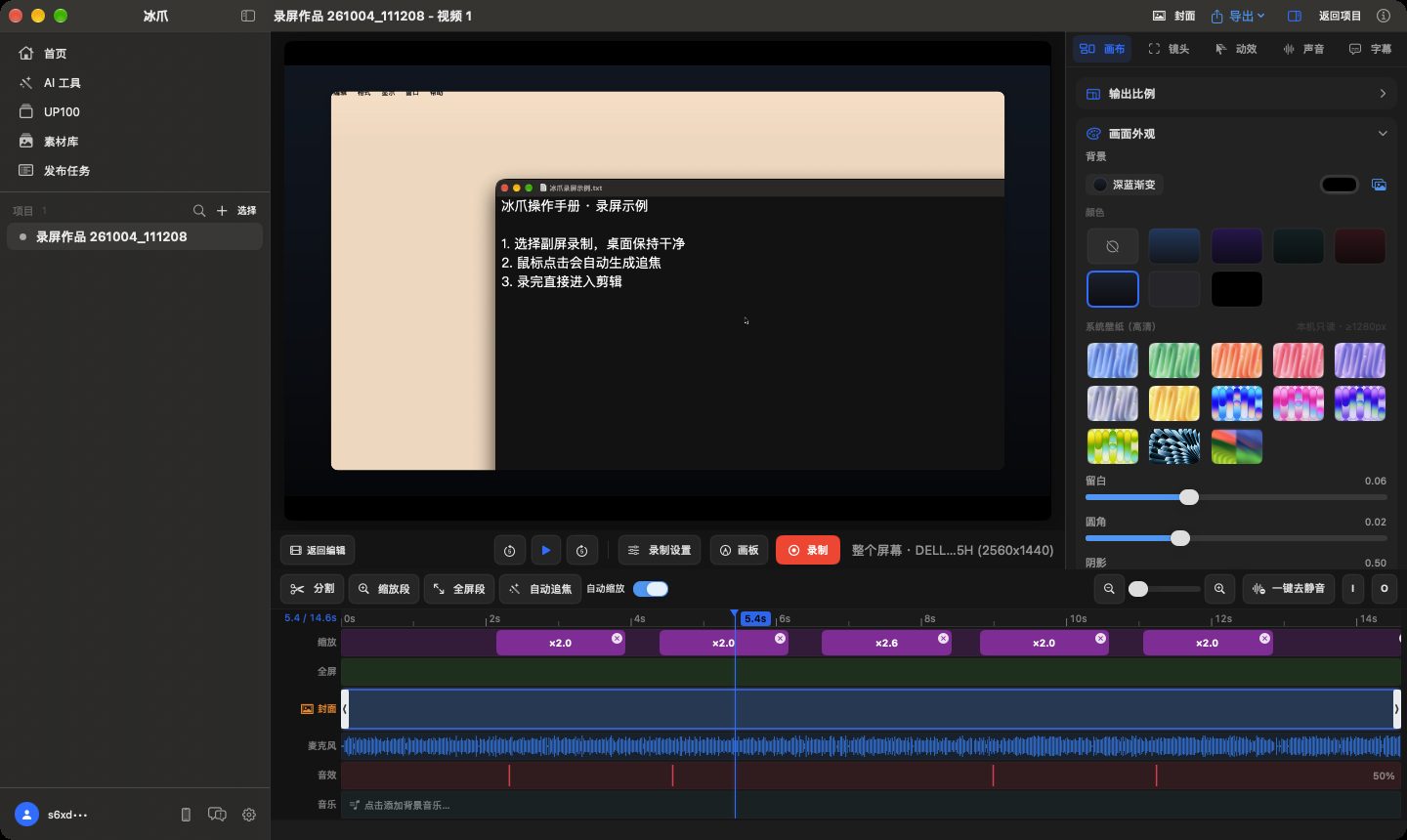
- 在画布 → 画面外观选择背景:纯色、渐变或系统壁纸。
- 想用自己的图片,点击背景旁的图片按钮选择文件。
- 向下滚动,调整留白、圆角和阴影。
- 检查预览,确认边框没有挤压内容、背景不干扰文字。
想要没有边框的原始画面,选择颜色中的“无”,并把留白调为 0。
自动追焦
冰爪录屏时会记录鼠标点击,停止录制后自动在缩放轨生成紫色的追焦段,每段标着放大倍数(如 ×2.0)。
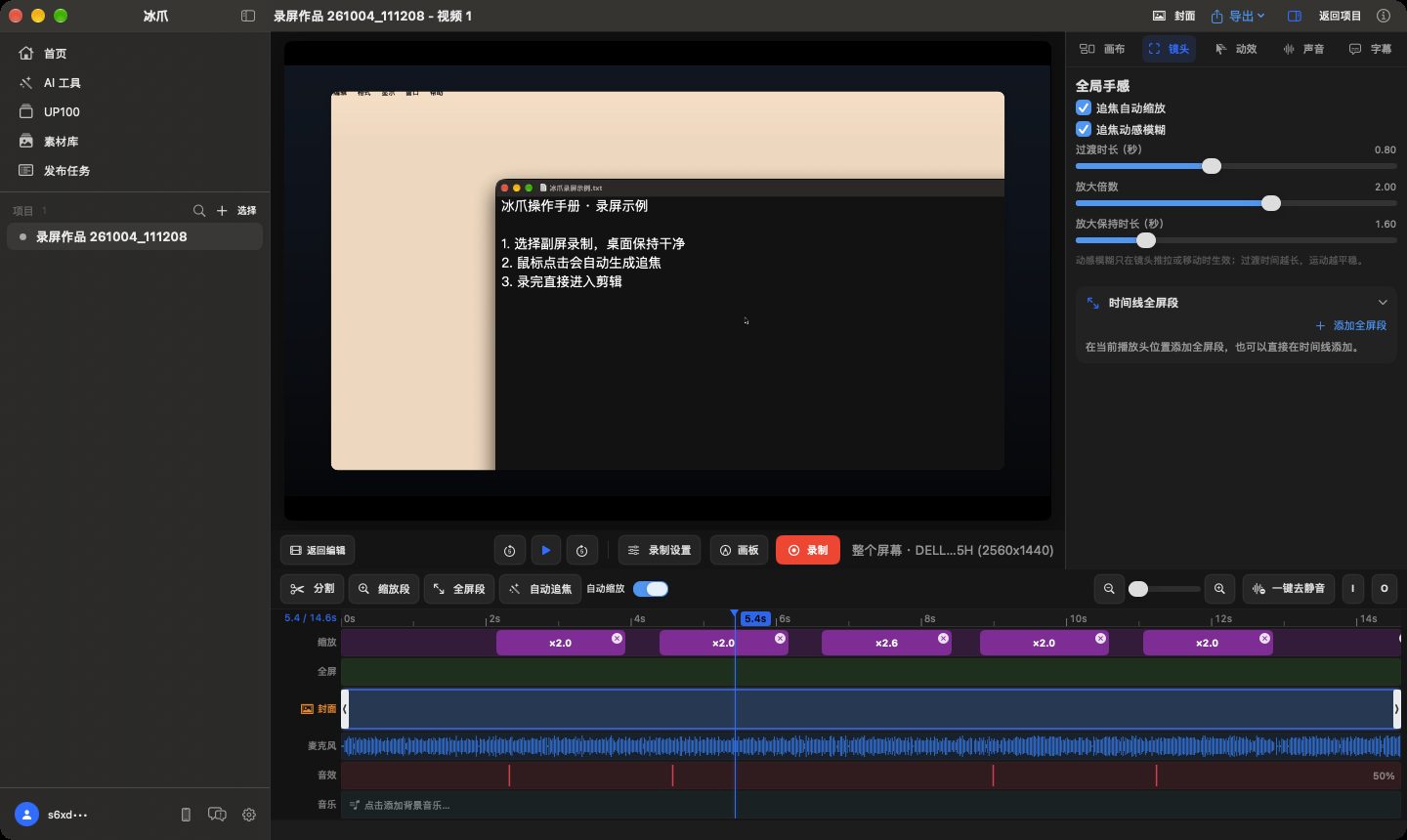
在镜头 → 全局手感中调整:
| 设置 | 作用 |
|---|---|
| 追焦自动缩放 | 关闭后不再自动放大,保留手动添加的缩放段 |
| 追焦动感模糊 | 镜头推拉和移动时加一点运动模糊 |
| 过渡时长 | 推近、拉远的速度,越长越平稳 |
| 放大倍数 | 新生成追焦段的默认放大倍数 |
| 放大保持时长 | 每次点击后保持放大的时间 |
时间线上方的自动追焦按钮会根据鼠标点击重新生成追焦段;旁边的自动缩放开关控制是否启用。
手动精修一个缩放段
- 把播放头放到想强调的位置,点击时间线上方的缩放段,添加一段。
- 单击缩放轨中的某一段,右侧显示这一段的设置。
- 调整这一段的放大倍数。
- 移动播放头,在入点、出点旁点设为播放头,调整起止时间;也可以直接拖动片段两端。
- 需要对准当前鼠标位置时,点焦点设为当前光标位置。
- 播放前后几秒,检查时机和推拉速度。
删除一段:点片段右上角的 ×。普通操作可以 ⌘Z 撤销。选中播放头下的片段也可以按回车。
全屏段
全屏轨用来让某一段临时取消缩放、显示完整画面。在镜头页的“时间线全屏段”点添加全屏段,或点时间线上方的全屏段按钮,从播放头位置添加,再拖动两端调整范围。
光标与快捷键叠层
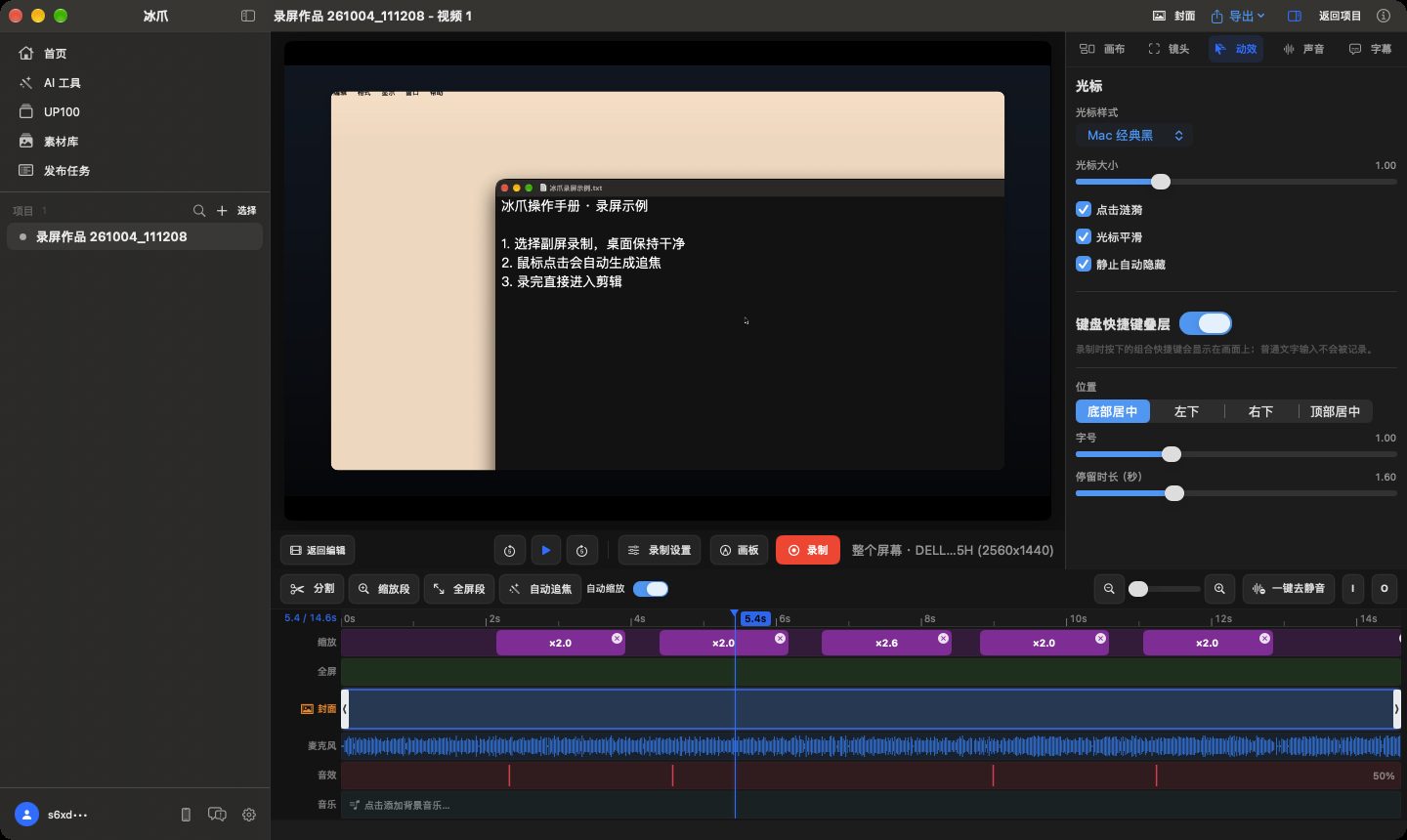
- 在动效 → 光标选择光标样式,调整大小。
- 按需要打开点击涟漪、光标平滑、静止自动隐藏。
- 打开键盘快捷键叠层,选择位置(底部居中、左下、右下、顶部居中),调整字号和停留时长。
- 播放一段有点击和快捷键的片段检查效果。
快捷键叠层只显示录制时按下的组合键(如 ⌘V),普通打字不会被记录。
摄像头画中画
录制时开了“出镜解说”的工程,镜头页会多出摄像头图层:
- 在位置预设里选位置,或直接在预览里拖动摄像头小窗。
- 调整形状、大小、镜像和边框。
- 打开追焦放大时自动缩小摄像头,避免人物挡住操作。
- 播放追焦片段,检查人物有没有挡住重点。
摄像头是单独录制的轨道,所以追焦和换比例都不会把人裁掉。已经合成在画面里的人物无法再分离出来。
让人物在某一段铺满画面
- 把播放头放到讲解开始的位置。
- 点击在播放头添加摄像头全屏段。
- 选中这一段,用“入点 = 播放头”“出点 = 播放头”调整范围,在“全屏转场”里选效果和过渡时长。
- 播放“屏幕讲解 → 人物全屏 → 回到屏幕”的完整过程。
检查后导出
逐段检查边缘文字、追焦目标、光标、字幕和画中画,然后按录制与导出视频导出新版本。改了效果后旧成片不会变,需要重新导出。