处理声音、停顿与剪辑交接
打开一个视频工程,先播放一遍,确定要处理的是音量、背景音乐、停顿,还是要交给专业软件继续剪。
调整麦克风与系统声音
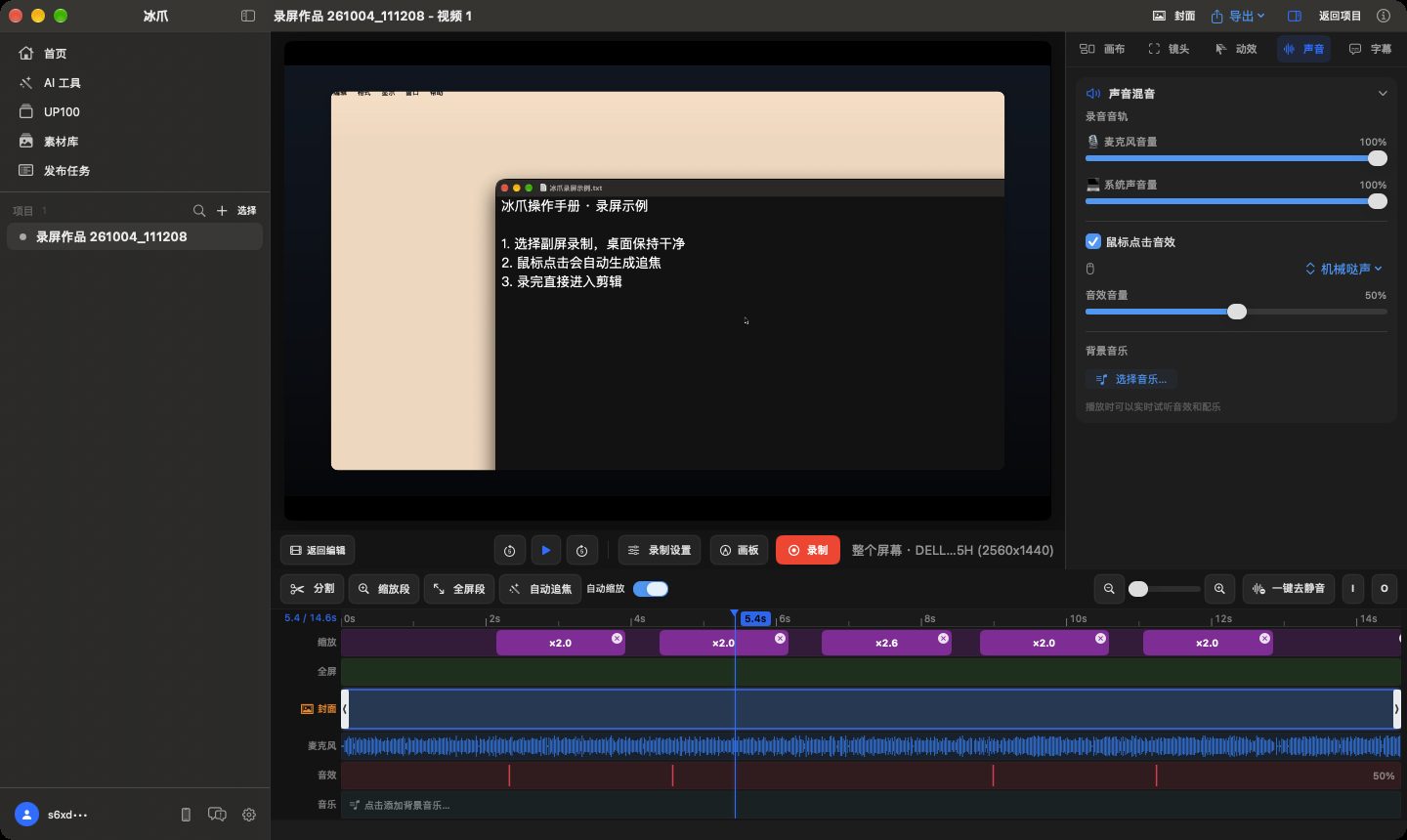
- 点击右侧声音,展开声音混音。
- 用“麦克风音量”调人声,用“系统声音量”调电脑播放的声音。
- 播放人声和系统声同时出现的片段,边听边调。
- 检查开头、中间和结尾,确保关键内容听得清。
只有冰爪录制时分轨保存的声音才能分别调节。普通导入的视频,声音已经混在一起,不能用这两个滑块拆开。
加入背景音乐
- 在“背景音乐”点击选择音乐…,或点时间线音乐轨上的“点击添加背景音乐”。
- 选择本地音频文件。
- 调低音乐音量,让讲解声音清楚。
- 播放有人声、无人声和结尾的片段检查效果。音乐会自动循环和淡入淡出。
- 想换掉时在音乐轨右键更换;移除只是取消引用,不会删除原文件。
没有合适的音乐时,可以让 AI 助手用 Gemini 生成一段(见交给 AI)。
鼠标点击音效
- 勾选鼠标点击音效。
- 在右侧菜单选择音效(默认“机械哒声”),或选择自己的音效文件。
- 调整“音效音量”。
- 播放点击密集的片段,确认点击声不盖过人声。
点击音效依赖录制时记录的点击,时间线音效轨上的红线就是每次点击的位置。
一键去静音
这个按钮会直接删掉检测到的停顿,不是先列建议再让你勾选。
- 重要工程先在 Finder 里复制一份备份。
- 点击时间线右上方的一键去静音。
- 等待检测完成,查看“已删若干处停顿”或“未检测到可删停顿”的提示。
- 从头播放,逐处听切口,检查有没有切掉自然停顿、换气或半个词。
- 不满意的地方按 ⌘Z 撤销,或继续手动调整。
删段后,已生成的最终字幕可能过期,导出前按精修转写与剪后字幕重新生成。
让 AI 助手帮你挑口误
需要找重复句、口误和废话时,可以让连接好的 AI 助手先给建议:
检查我最近这条冰爪视频里的重复句和明显口误,先列出候选片段和删除理由,不要直接修改。保留有意义的停顿。
确认建议后再让它应用,回到冰爪播放检查。AI 剪辑适合做初剪,最终听感需要你自己把关。
发送到 Final Cut Pro
冰爪录制的工程,右上角会显示 FCP 剪辑按钮(窗口窄时在更多菜单里)。
- 保存工程,点击 FCP 剪辑。
- 冰爪生成 FCPXML 并交给 Final Cut Pro 打开。
- 在 Final Cut Pro 中检查媒体是否在线、时长和切点是否正确。
Final Cut Pro 里的修改不会自动回写冰爪。精剪完要用冰爪发布时,把导出的成片拖回项目即可。
发送到达芬奇
- 保存工程,点击右上角达芬奇。
- 查看准备、连接、导入、切换时间线等实际进度。
- 成功后到达芬奇核对新时间线;重复发送会新建带编号的时间线,原来的保留。
- 如果只弹出了手动导入窗口,需要在达芬奇里自己完成导入,这不算自动交接成功。
目标项目打不开时会停止,先处理提示再重试。
GIF
时间线上的 I / O 可以标记入点和出点,但导出菜单目前没有 GIF 选项。需要 GIF 时,先导出视频,再用其它工具转换。