精修转写与剪后字幕
冰爪有两处字幕:AI 工具 → 音视频转写用来整理导入的音视频;视频工程 → 字幕用来给正在剪辑的视频做字幕。先确认你在改哪一处。
选择转写引擎
| 引擎 | 在哪运行 | 适合 |
|---|---|---|
| Qwen3 本地(离线) | 本机,需下载约 680 MB 模型 | 默认推荐,准确度高,带词级时间 |
| 苹果系统自带 | 本机,无需下载 | 快速、轻量 |
| Gemini 3.5 云端(原始词级) | Google 云端,需要 Gemini Key | 不想下载模型时;逐字保留口语原话 |
默认引擎在设置 → AI 与模型 → 默认语音转写里设置;已有的视频工程会保留自己的选择,在该工程的字幕设置里修改。多人对话选“多人”模式时,需要额外下载说话人分离模型。
校对转写文字
- 在音视频转写中完成转写,或从右侧历史打开已有结果。
- 选择分行视图逐条检查。
- 点击字幕跳到对应位置,重点核对人名、数字、英文和断句。
- 直接编辑错误文字;想通读时切到分段或全文。
三种视图用的是同一份字幕,全文视图不会丢掉时间。
拆分与合并
- 在分行视图中把光标放到要断开的位置,按 Enter 拆成两句。
- 想和上一句合并,把光标放到这一句开头按 Backspace。
- 用 Tab / Shift + Tab 切换前后句。
拆分时选在完整的词之间。按字数自动断行不能代替人工校对。
调整字幕时间
- 点击顶部时间线,展开波形和字幕轨。
- 拖动字幕块中间,整句前后移动。
- 拖动左右边缘,调整开始或结束时间。
- 从这一句前几秒播放检查。
字幕不能拖过相邻的字幕。字幕块很窄时先横向放大时间线再拖。
多人转写怎样检查
转写前选“多人”模式。完成后按人物轮次试听,重点检查交接处有没有串句。说话人标签只是区分线索,不代表确认了身份。
让 AI 助手纠错
0.9 起 App 内的“AI 纠错”已移除。需要批量纠错时,让连接好的 AI 助手读取字幕并修改:
打开我最近的冰爪视频字幕,把“冰爪”“阿宇”等专有名词统一写对,修正明显错字,不要改变原意。
改完回到冰爪试听一遍。以前用 AI 纠错留下的历史记录仍可以打开查看。
导出字幕文件
- 点击顶部导出。
- 选择格式;需要去掉标点时勾选“导出字幕时去除标点”。
- 选择保存位置,导出后打开文件检查。
| 格式 | 用途 |
|---|---|
| SRT | 最常用的外挂字幕 |
| VTT | 网页播放器等 |
| TXT | 纯文字稿,没有时间 |
| FCPXML | 交给 Final Cut Pro |
“去除标点”只影响导出的文件,句中标点会换成空格。
在视频工程中做字幕
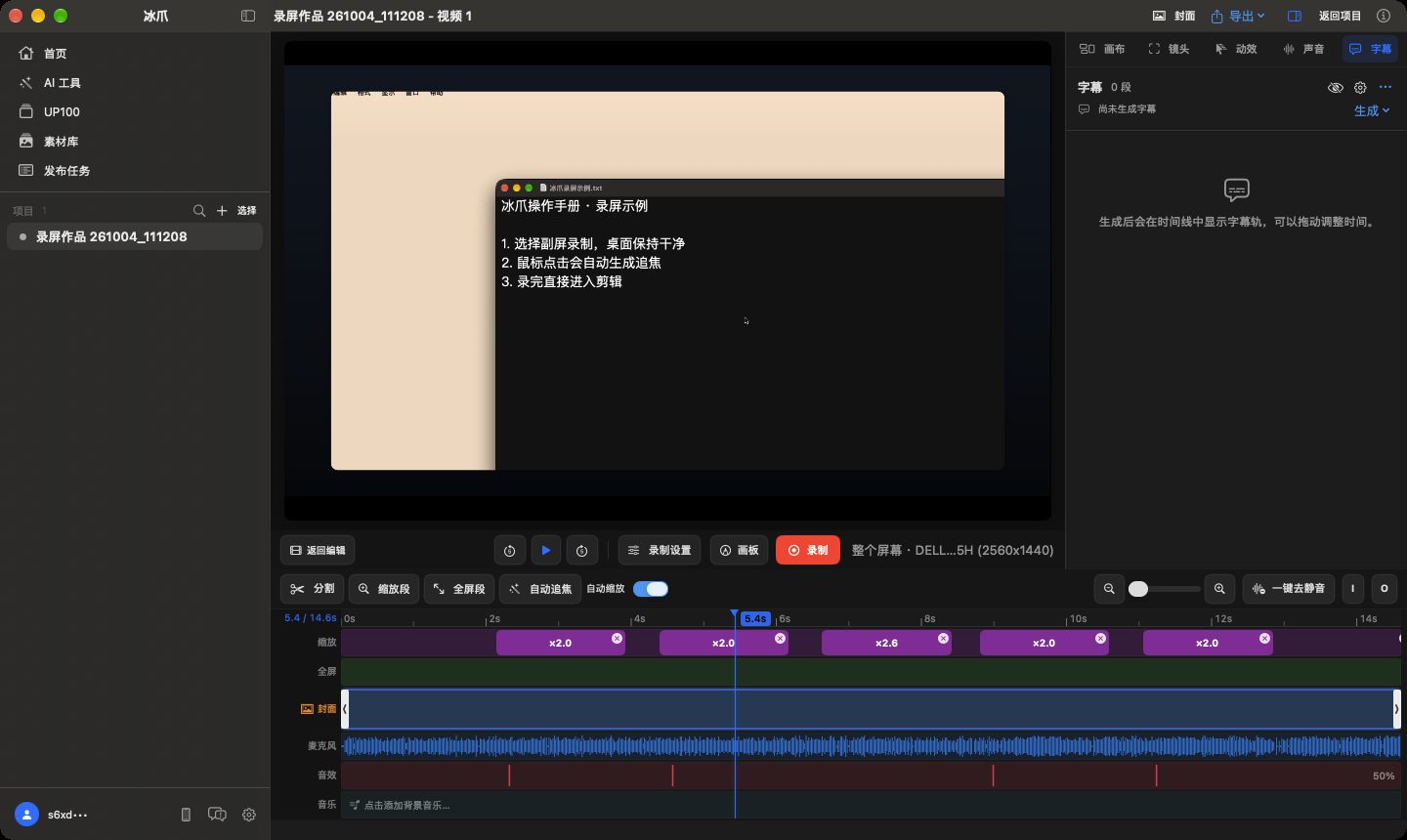
- 打开视频工程,点击右侧字幕。
- 点击生成,选择:
- 转写原素材(用于剪辑):把整段原始录音转成文字,方便你对照文字剪辑,或交给 AI 助手按文字删口误;
- 生成最终字幕(按当前剪辑):按剪好的版本重新转写,时间与成片完全对应。
- 点击字幕或时间线上的字幕块定位,在右侧修改文字;Tab、Enter 和行首退格同样可用。
- 点击齿轮打开字幕设置,选择引擎、语言和是否烧录进视频。
- 在“…”菜单导出 SRT。
眼睛图标只控制预览里显示不显示;导出视频是否带字幕,看字幕设置里的烧录选项。
剪完再生成最终字幕
- 先完成删段、裁剪和原声音量调整。
- 点击生成 → 生成最终字幕(按当前剪辑)。
- 生成后从头试听校对。
- 之后又删段、裁剪或改了原声音量,看到字幕过期提示时重新生成。
只改追焦、光标、背景、背景音乐或封面,不需要重新生成字幕。
长素材、多人录音和不同引擎的准确度差别较大,导出前请逐条检查。