连接 AI 助手与使用技能
冰爪本身不内置对话,也不调用文本大模型。写文案、改字幕、做排版这类需要“理解和生成”的工作,交给你已经在用的 AI 助手(Codex / ChatGPT、Claude、WorkBuddy、Hermes 等);它们通过冰爪的 MCP 工具读写项目、录制剪辑、配音转写和发布,冰爪负责在本机把事情做完。
不连接 AI 助手,冰爪的录制、剪辑、AI 工具和手动发布也都能完整使用。
连接 AI 助手
打开设置 → Agent 与接入。
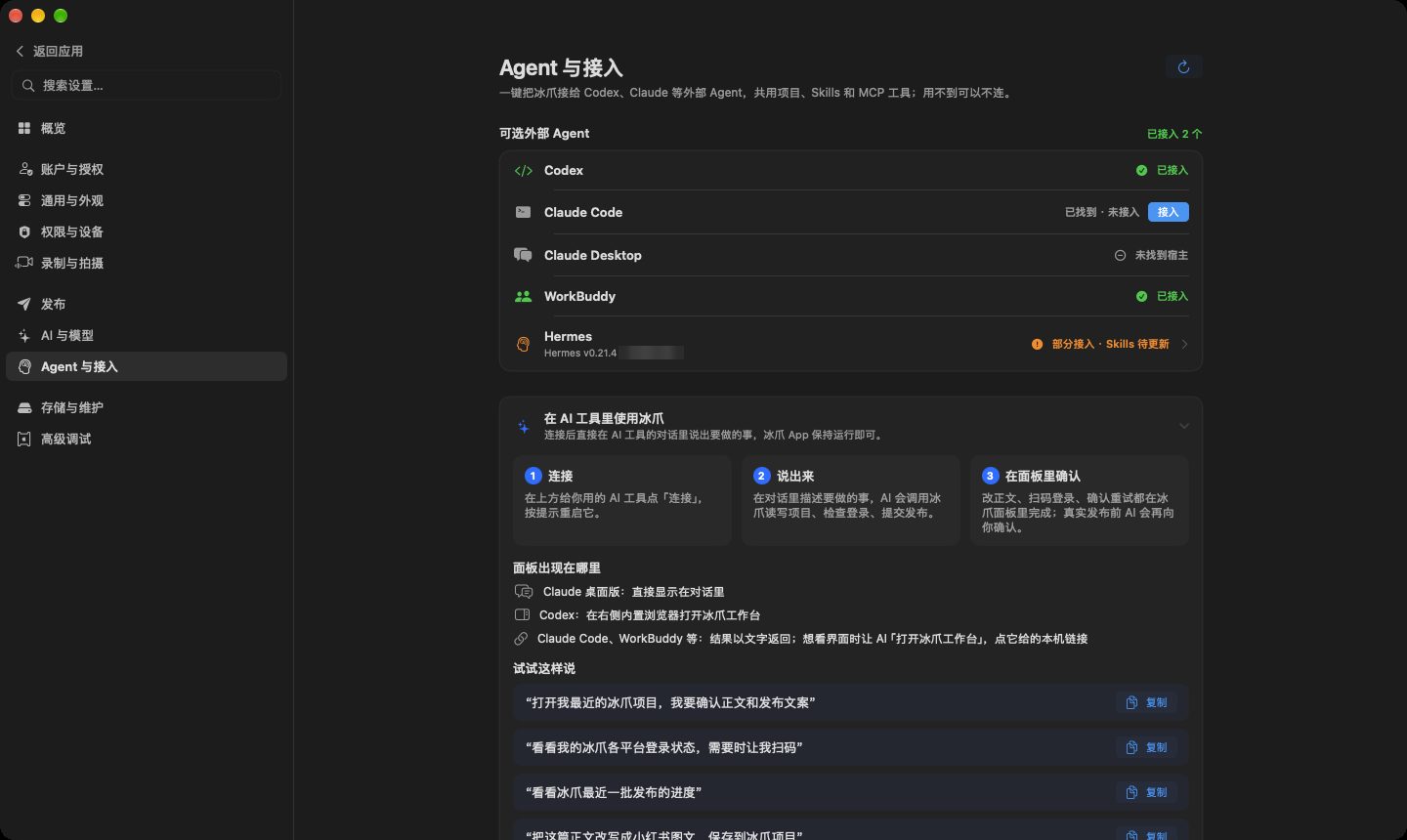
- 找到你在用的 AI 助手。显示已找到 · 未接入时点击接入。
- 阅读配置修改提示后确认。冰爪会先备份原配置,再加入冰爪的连接。
- 等状态变成已接入。
- 按提示重开对应的应用或会话,新工具才会出现。
| AI 助手 | 接入后怎样刷新 |
|---|---|
| Codex / ChatGPT | 新建任务;旧任务仍看不到时重启 App |
| Claude Code | 重开会话 |
| Claude Desktop | 完全退出后重新打开 |
| WorkBuddy | 重开应用并新建会话 |
| Hermes | 点开 Hermes 这一行,选择 Profile 后连接 |
显示“未找到宿主”说明这台 Mac 上没装这个应用,不用管。只打开页面或点刷新不会改动任何配置。
验证连接: 在 AI 助手里新开一个会话,说“列出冰爪当前可用的工具,并读取我的项目列表”。能返回真实项目,就说明连通了。
连接 Hermes
Hermes 和其它助手一样在列表里。点开 Hermes 这一行:
- 选择要连接的 Profile(Profile 是你在 Hermes 里配置的一套模型与助手环境)。
- 查看 MCP、Plugin、Skills 三项状态,点击连接。
- 显示“部分接入 · Skills 待更新”时,再点一次连接补齐。
冰爪只修改所选 Profile 中冰爪自己的条目,模型、人设和通信渠道仍在 Hermes 里管理。冰爪不代装 Hermes,没装时只提供官网链接。
在 AI 对话里使用冰爪
展开页面中的在 AI 工具里使用冰爪,有三步说明:
- 连接:在上方为你用的 AI 工具点“连接”,按提示重启它。
- 说出来:在对话里描述要做的事,AI 会调用冰爪读写项目、检查登录、提交发布。
- 在面板里确认:改正文、扫码登录、确认重试都在冰爪面板里完成;真实发布前 AI 会再向你确认。
面板出现的位置:
- Claude 桌面版:直接显示在对话里。
- Codex:在右侧内置浏览器打开冰爪工作台。
- Claude Code、WorkBuddy 等:结果以文字返回;想看界面时,让 AI“打开冰爪工作台”,再点它给出的本机链接。
指引下方还有可以直接复制的示例说法,比如“看看我的冰爪各平台登录状态,需要时让我扫码”。
冰爪 App 需要保持运行。 AI 发起真实发布前必须经过你确认;平台掉登录时,二维码会直接出现在 AI 对话里,扫码后任务自动继续。
首页的“交给 AI”技能
首页“交给 AI”区域列出冰爪官方技能。技能是给 AI 助手看的操作说明,告诉它怎么用冰爪完成一类工作。每张卡片上的引号文字就是你可以直接对 AI 说的话:
| 技能 | 可以这样说 |
|---|---|
| 推文与热点视频 | “把这条推文做成一条竖屏短视频” |
| 视频制作 | “用这首音乐给新功能做一条 40 秒竖屏介绍” |
| 多平台一键发布 | “把这个视频发到抖音、小红书和视频号” |
| 项目长文章与博客 | “把这个项目整理成一篇公众号文章” |
| 口播稿与 UP100 待拍 | “这版脚本不错,发到 UP100 让我手机开拍” |
| 音频与字幕工坊 | “把这段采访转成字幕,再用我的声音配旁白” |
| 公开热点与爆款素材 | “看看这周 AI 圈有哪些爆款选题” |
点开卡片可以查看和修改技能内容。改完返回时会询问是否保存;想恢复官方版本可以一键还原。连接过的 AI 助手在冰爪升级后会自动拿到新技能,你改过的部分会保留。右上角的“N 个 Agent 已连接”胶囊可以查看连接状态,点“怎么用”跳到上面的使用指引。
技能只是说明书,不能代替连接。技能已同步但调用失败时,回到“Agent 与接入”检查连接状态。
给 AI 下达可检查的任务
从范围清楚的请求开始:
读取我最近的冰爪项目,写三个标题和一份正文草稿,保存为新文档,先给我看。
准备发布时,写清素材、平台、标题、文案和封面。第一次可以先要求测试:
用这个项目的最新成片,在小红书做一次测试发布,填完表后告诉我结果。
高级:终端命令与远程接入
页面底部的高级默认收起,大多数人用不到:
- 终端命令:把
iceonix命令安装到系统,方便自己在终端里调用。AI 助手通过冰爪受管的连接使用工具,不需要安装它。安装后可以运行iceonix --help查看命令。 - 远程接入(测试中):让你自己的其它电脑、NAS 或服务器通过局域网 HTTPS 连接这台 Mac 上的冰爪。默认关闭;开启后生成个人连接密钥,复制 MCP 地址到客户端,请求头使用
Authorization: Bearer <连接密钥>。密钥只显示一次,只放在自己信任的设备上;重置后旧密钥立即失效。远程只开放项目、文稿、素材、生图和发布等工具,不能操作任意路径,也不能远程扫码登录。公网访问需要你自己配置端口转发或反向代理。
常见问题
显示“未找到宿主”? 先安装并打开对应的应用,再回来点刷新。
已接入,但原来的对话里没有工具? 新开一个会话;还不行就按提示重启应用。
想让 AI 明天自动发布? 在 AI 助手自己的定时功能里安排,并确保到时 Mac 解锁、冰爪在运行。冰爪不再内置定时任务。平台定时发表见视频、图文与批量发布。