公众号文章本地备份
这项功能处于首版验收阶段。 它从已登录的 Mac 微信中读取公众号文章,逐篇保存为本地 Markdown 和图片,已备份的文章自动跳过。每次都需要你手动打开公众号并点击备份,不会自动搜索或定时检查。
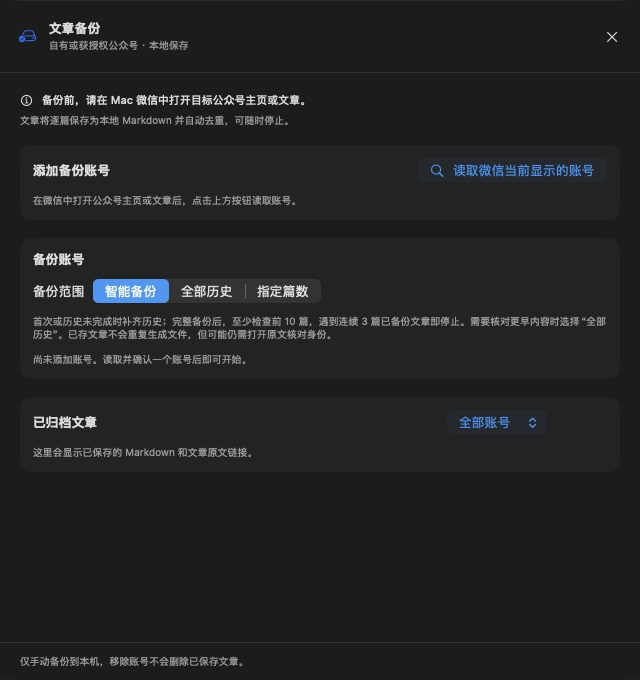
入口:首页“小工具”中的公众号文章备份,或按 ⌘K 搜索“公众号文章备份”。
1. 准备微信页面
- 在 Mac 微信中登录。
- 打开你自己或已获明确授权的公众号的主页或一篇文章。
- 在冰爪设置 → 权限与设备确认辅助功能已授权。
- 暂停正在操作微信或 Safari 的发布、登录任务。
2. 添加备份账号
- 点击读取微信当前显示的账号。
- 在“公众号”中选中正确的账号,核对名称。
- 在“内容权限”中选择“我自己的公众号”或“已获明确授权”。
- 阅读并勾选权限确认,点击确认并加入备份。
完成后: 账号出现在“备份账号”中,显示“尚未执行备份”。
这里的确认是你对使用范围的声明,不代表平台授权,也不会自动授权把文章再次发布。
3. 选择范围并备份
在账号下选择备份范围:
| 范围 | 适合 |
|---|---|
| 智能备份(默认) | 第一次或历史没备完时补齐历史;之后至少检查最新 10 篇,遇到连续 3 篇已备份就停止 |
| 全部历史 | 需要核对更早的全部文章 |
| 指定篇数 | 只检查列表开头的若干篇 |
然后点击对应按钮开始,例如检查最新文章、全量备份历史或备份最新 N 篇。备份时保持微信里的目标页面打开,不要操作微信。需要中止时点底部停止,已保存的文章会保留。
中途停止或出错后,再次打开会显示“上次位置”,点击继续备份从断点接着备份;想从最新文章重新检查,点从头重新检查。
“新增 0 篇”可能只是文章都已经备份过,不一定是出错。
4. 查看本地文章
- 在已归档文章中按账号筛选。
- 点击打开 Markdown 查看正文,在 Finder 中显示定位文件,打开原文核对来源。
- 显示“归档提示”时,查看是否有图片没保存完整。
文章保存在工作目录的 Articles/WechatBackups 下,同时保留 HTML 原版排版。迁移或离线保存时请备份整个目录。页面上显示的阅读、点赞等数据和已加载的留言会一起记录,读不到时留空。
5. 移除账号但保留文章
点击账号右侧 …,选择删除跟踪(保留归档)。账号从列表移除,已保存的文章和图片仍在本机。
常见问题
读取不到账号? 确认是在 Mac 微信里(不是 Safari)打开了公众号主页或文章,并保持窗口打开。多个标签时先切到目标公众号。
提示文章与公众号不匹配? 冰爪会逐篇核对文章来源,同名公众号不会合并。回到微信打开已添加的那个账号再试。
备份中断了? 已保存的文章都会保留。重新打开目标公众号主页,点“继续备份”。
有图片缺失? 检查网络和原文,看归档提示;有提示的归档不要当作完整副本。
如何反馈问题? 记录时间、页面状态和错误文字,在设置 → 存储与维护导出诊断包。