安装与第一次使用
这一章带你从安装冰爪,到创建第一个可以写稿、录制和剪辑的项目。准备一台 M 系列芯片的 Mac,系统需要 macOS 15 或更高版本。
1. 安装并登录
- 从下载中心下载冰爪 DMG。
- 打开 DMG,把 Iceonix.app 拖到“应用程序”。
- 从“应用程序”打开冰爪。以后固定从这里启动,不要同时打开多个版本。
- 在登录页阅读并同意服务协议与隐私政策,选择 Apple、Google 或 GitHub 登录。
- 在浏览器打开的授权页面完成验证,回到冰爪。
完成后: 登录页关闭,进入首页。当前版本登录后全功能限免,录制、剪辑和发布都不需要先购买套餐。各登录方式的详细步骤见账号登录与软件更新。
2. 完成开箱设置
第一次使用时会出现“设置冰爪”向导,共四步,每一步都可以跳过:
- 本地优先的创作工作站:查看本地工作区位置。项目、录制和成片都保存在这里。
- 开启创作与发布权限:按下一节的表格,为准备使用的功能授权。
- 连接 AI 助手(可选):已经在用 Codex、Claude、WorkBuddy 或 Hermes 时可以连接;暂时不用就跳过。
- 检查准备状态:确认后点击“进入冰爪”。
没有连接 AI 助手、没有登录发布平台,也能正常创建项目、录制和剪辑。以后可以从菜单栏“帮助 → 开箱设置向导”重新打开。
3. 给需要的功能授权
点击左下角齿轮打开设置,选择权限与设备。每一行显示当前状态;未授权时按提示在 macOS 系统设置中允许冰爪访问。
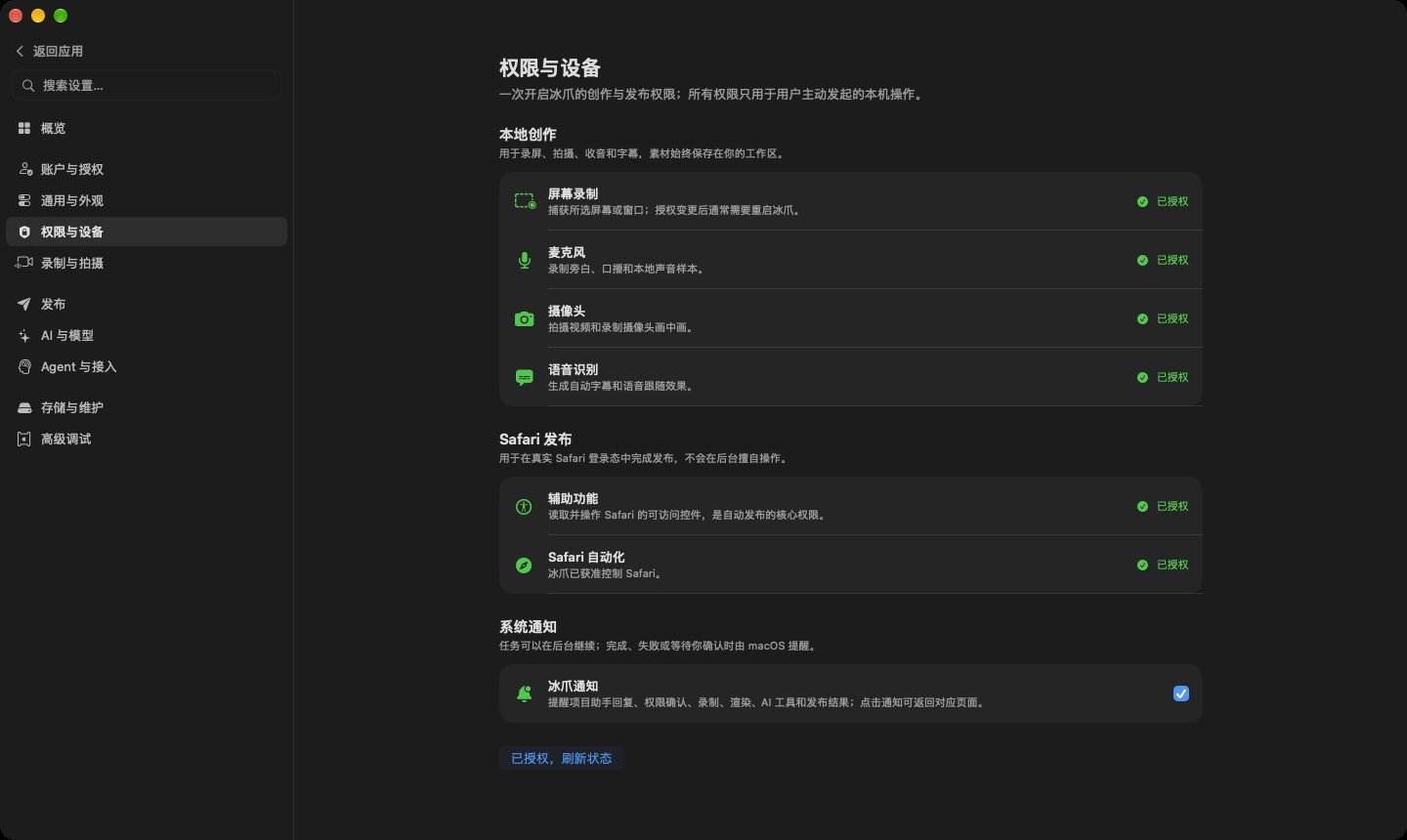
| 想使用的功能 | 需要的权限 |
|---|---|
| 录制屏幕、窗口或 App | 屏幕录制 |
| 录制口播声音 | 麦克风 |
| 摄像头口播、讲解者画中画 | 摄像头 |
| 提词器语音跟随、苹果实时听写 | 语音识别 |
| 平台登录、上传与自动发布 | 辅助功能、Safari 自动化 |
| 任务完成或失败提醒 | 系统通知 |
在系统设置打开开关后,回到冰爪点击“已授权,刷新状态”。屏幕录制权限改动后可能需要重启冰爪:先结束当前任务,再用 ⌘Q 退出并重新打开。
完成后: 准备使用的权限都显示“已授权”。设置首页的概览也会把需要处理的项排在最前面。
4. 认识首页
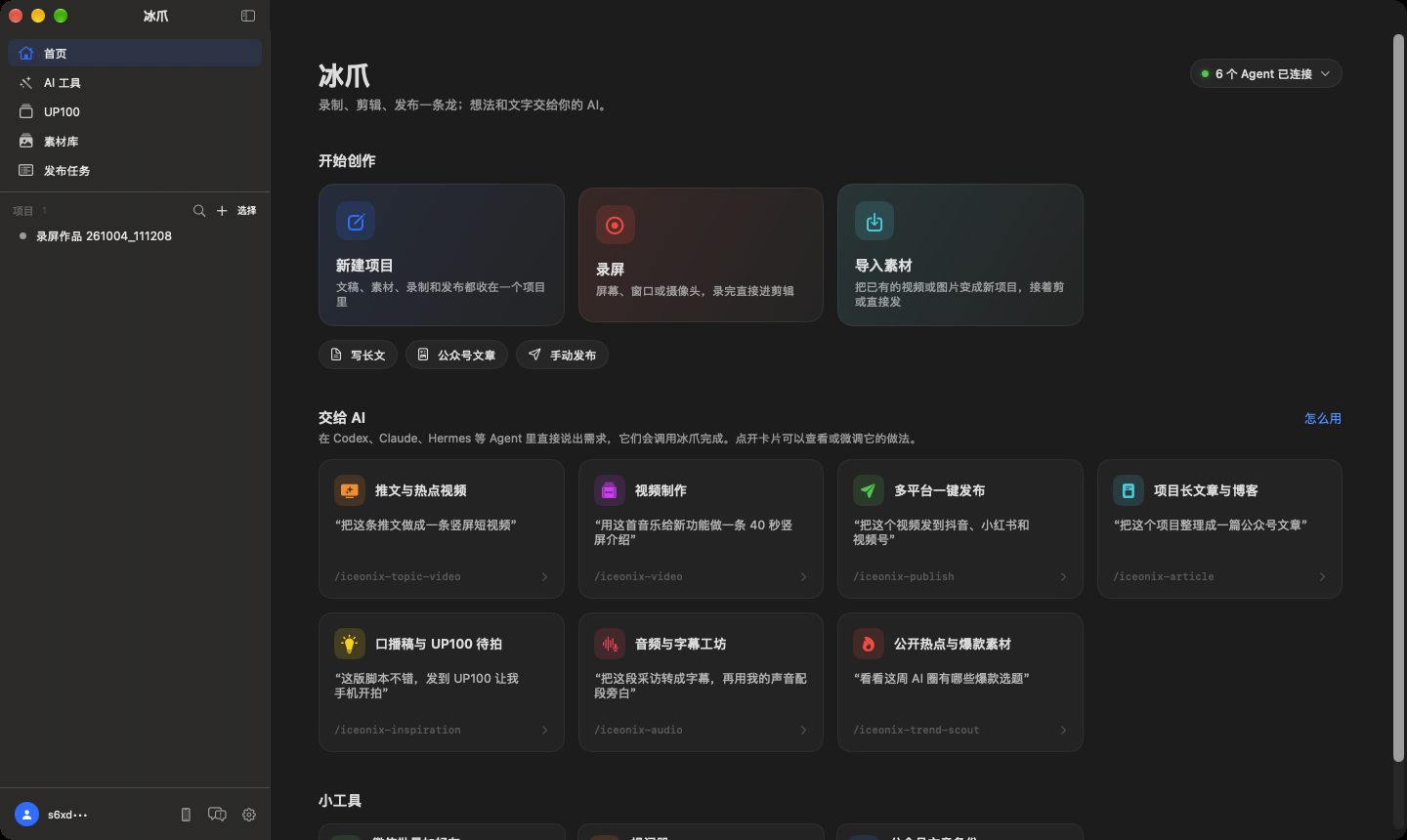
左侧第一列从上到下是快捷入口和项目列表:
| 左侧入口 | 用途 |
|---|---|
| 首页 | 开始创作、查看技能和小工具 |
| AI 工具 | AI 生图、音视频转写、文字配音 |
| UP100 | 查看手机端 UP100 的待拍方案和拍摄工程 |
| 素材库 | 跨项目查找视频、图片、音频 |
| 发布任务 | 手动发布、查看发布队列和结果 |
| 项目列表 | 你创建的所有项目,按最近操作排序 |
首页右侧:
- 开始创作:新建项目、录屏、导入素材三张卡片,下方是写长文、公众号文章、手动发布三个按钮。
- 交给 AI:冰爪提供给外部 AI 助手的技能,每张卡片是一句可以直接对 AI 说的话。用法见连接 AI 助手与使用技能。
- 小工具:提词器、屏幕画板、公众号文章备份、微信批量加好友,用法见使用小工具。
点击左下角头像进入“账户与授权”,点击齿轮进入设置。在设置中点“返回应用”或按 Esc 回到原来的页面。
5. 创建第一个项目
- 在首页点击新建项目,或点击项目列表标题旁的 +。
- 冰爪直接创建并打开一个本地项目。
- 在项目页选择要做的内容:写文档、录制、图文或导入文件。
- 先选“写文档”,写下标题和正文。停止输入后会自动保存。
完成后: 项目出现在左侧列表,文档出现在右侧“内容”栏。项目的更多操作见创建与管理项目。
想直接录屏,可以在首页点录屏:冰爪会新建一个项目并进入录制设置。如果你什么都没录、没写就离开,这个空项目会自动移到废纸篓。
第一次发布前先做一次测试
- 打开设置 → 发布,打开目标平台的开关,点击“检查登录”并完成登录。
- 在同一页平台卡片下方,打开全局测试模式。
- 进入发布任务 → 手动发布,加入一段短视频,填写标题,只勾选这一个平台。
- 提交后查看 Safari 中的平台编辑页和队列结果,确认上传和填写正常。
- 准备正式发布时,关闭全局测试模式。
测试模式会上传素材、填写内容,但不会点最终的发布按钮。完整步骤见视频、图文与批量发布。
常见问题
没有安装任何 AI 助手,可以用吗? 可以。录制、剪辑、字幕、AI 工具和手动发布都可以独立使用。冰爪不内置对话;写文案、改字幕这类工作可以交给你自己的 AI 助手通过冰爪完成,也可以全部手动完成。
为什么授权后还提示缺少权限? 回到“权限与设备”点刷新。屏幕录制权限通常要重启 App 才生效;也请确认系统里授权的冰爪和你正在打开的是同一份应用。
登录页没有 Apple 按钮? Apple 入口需要联网读取服务配置。检查网络后重新打开 App,处理方法见常见问题与诊断。